

📍 核心步骤:启动游戏并进入单人模式
-
启动游戏:
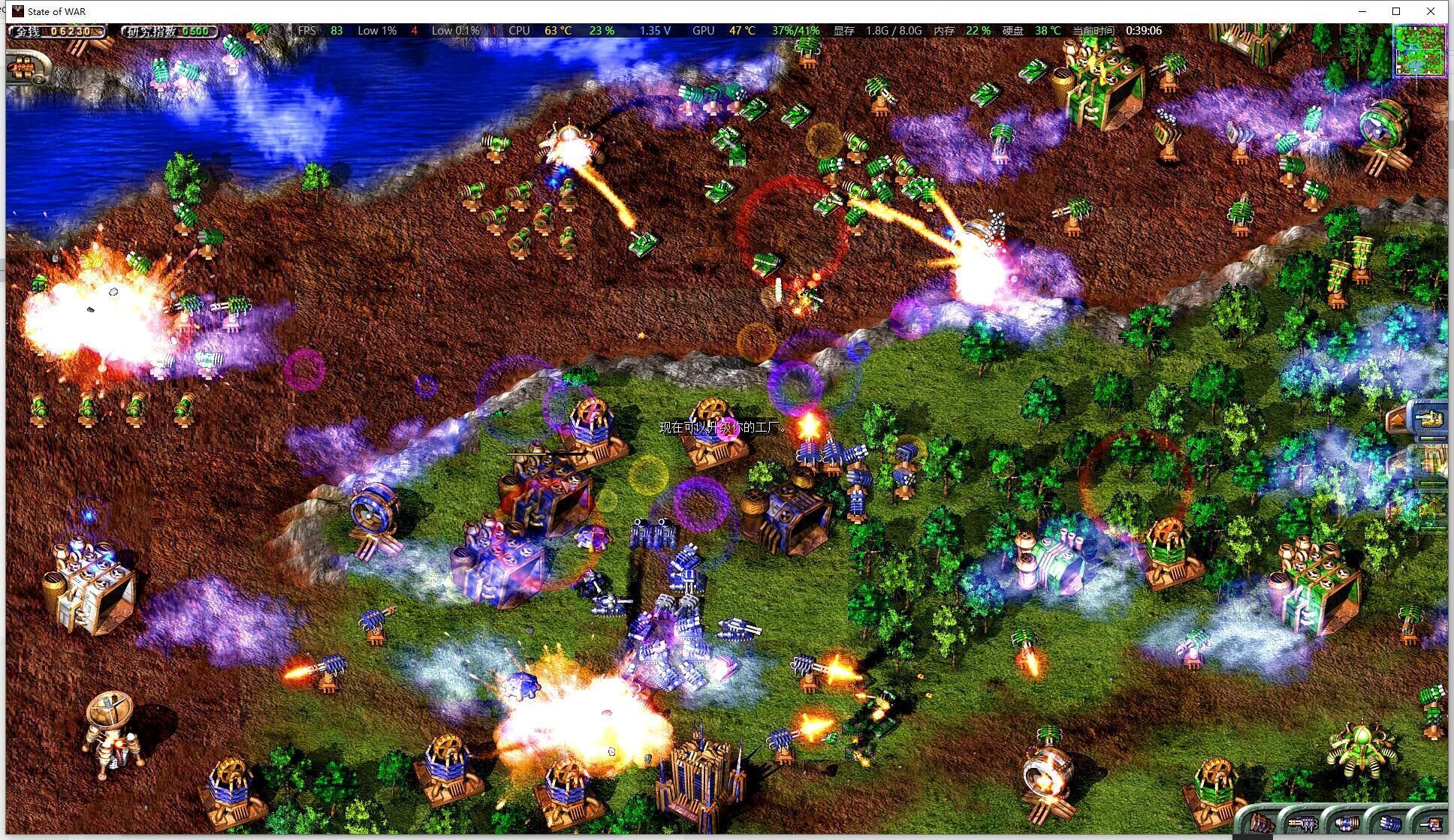
- 通过快捷方式: 在桌面上找到《蓝色警戒》的快捷方式图标(通常是一个坦克或基地的图标),双击启动。
- 通过安装目录:
- 打开“此电脑”或“我的电脑”。
- 进入你安装游戏的文件夹(通常是
C:\Program Files或C:\Program Files (x86)下的一个以游戏名命名的文件夹,Blue Alert或WAR)。 - 找到主执行文件,通常是
WAR.exe(蓝色警戒1)或WAR2.exe(蓝色警戒2),双击运行。
- 通过开始菜单: 点击“开始”菜单,在“所有程序”列表中找到游戏文件夹,点击启动。
-
进入主菜单:
- 游戏启动后,会显示主菜单界面,通常包含以下选项:
- 单人游戏
- 多人游戏
- 设置
- 退出游戏
- 可能还有“战役”、“任务”、“地图编辑器”等选项。
- 游戏启动后,会显示主菜单界面,通常包含以下选项:
-
选择“单人游戏”:
- 在主菜单中,找到并点击 “单人游戏” 选项。
-
选择练习内容:
- 进入“单人游戏”菜单后,你会看到几个子选项。“练习”模式通常不是单独列出的,而是通过以下方式实现:
- 任务: 这是最常见的“练习”方式,点击 “任务”。
- 在任务列表中,选择一个你想要练习的关卡,任务列表通常按难度或战役顺序排列。
- 点击任务名称旁边的 “开始” 或 “加载” 按钮。
- 任务加载后,你就可以在地图上练习操作单位、建造建筑、使用技能等,你可以自由地尝试各种战术,不用担心输赢(除非任务有特殊要求)。
- 战役: 如果你想要按照故事线练习,点击 “战役”,然后选择一个战役章节开始。
- 自定义地图/快速战斗: 有些版本(尤其是蓝色警戒2)可能提供“快速战斗”或“自定义游戏”选项,在这里你可以选择地图、难度、资源数量等,然后开始一个自由对战,非常适合练习操作和战术,如果没有这个选项,任务就是最好的练习方式。
- 教程: 部分版本可能包含内置的教程关卡,新手可以从这里开始学习基本操作。
- 任务: 这是最常见的“练习”方式,点击 “任务”。
- 进入“单人游戏”菜单后,你会看到几个子选项。“练习”模式通常不是单独列出的,而是通过以下方式实现:
📍 重要提示和常见问题
- 没有专门的“练习”按钮: 蓝色警戒系列通常没有像现代游戏那样独立标明“练习模式”的按钮。“任务”模式就是你的主要练习场,你可以随时在任务中暂停、尝试、失败、重新开始,直到掌握技巧。
- 使用地图编辑器: 如果你想要更自由的练习环境,可以尝试使用游戏自带的 地图编辑器,在编辑器中创建一个简单的地图,放置一些你的单位和敌方单位(或者不放置敌方单位),然后进入地图进行无压力操作练习。
- 存档/读档: 在任务或战役中,你可以随时保存进度(通常在菜单里有“保存游戏”选项),这样即使练习失败了,也可以读档重来。
- 难度选择: 在开始任务或快速战斗时,记得选择合适的难度级别,新手建议从 “简单” 开始。
- 兼容性问题(旧游戏在新系统上): 如果你在 Windows 10/11 上运行老版本的蓝色警戒(尤其是1代),可能会遇到闪退或无法启动的问题,尝试以下方法:
- 以管理员身份运行: 右键点击游戏的主执行文件(如
WAR.exe),选择“属性” -> “兼容性”选项卡,勾选“以兼容模式运行这个程序”,并选择一个较旧的 Windows 版本(如 Windows XP Service Pack 3 或 Windows 7),同时勾选“以管理员身份运行此程序”。 - 更新显卡驱动: 确保你的显卡驱动是最新的。
- 使用兼容性助手: Windows 自带的程序兼容性助手可能会提示你尝试兼容模式。
- 以管理员身份运行: 右键点击游戏的主执行文件(如
- 找不到游戏文件? 确保游戏已正确安装,检查“控制面板” -> “程序和功能”里是否有游戏,如果没有,可能需要重新安装。
📍 总结一下最简单的流程
- 双击桌面或开始菜单里的《蓝色警戒》快捷图标启动游戏。
- 在主菜单点击 “单人游戏”。
- 在“单人游戏”菜单点击 “任务”。
- 从任务列表中选择一个关卡(建议从简单任务开始),点击 “开始”。
- 进入地图后,就可以自由练习了!建造、移动、攻击、使用技能... 随便尝试!
🎮 现在就去启动游戏,享受在战场上练习指挥的乐趣吧!祝你练习顺利,早日成为蓝色警戒的高手!💪🏻
转载请说明出处
蓝警之家 » 蓝色警戒单人练习怎么开,蓝色警戒怎么玩
蓝警之家 » 蓝色警戒单人练习怎么开,蓝色警戒怎么玩

