
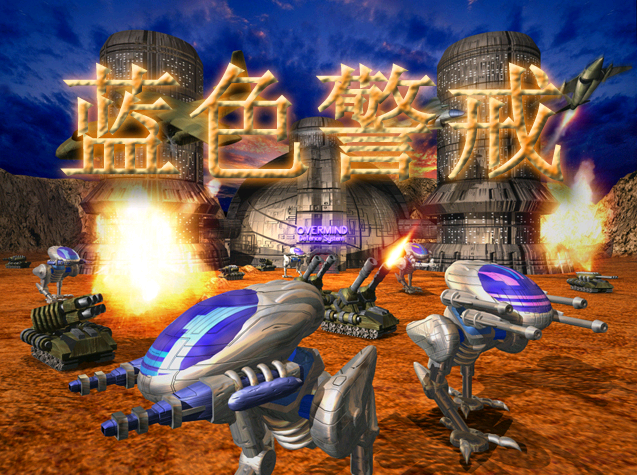

遇到蓝色警戒(Blue Alert)游戏出现DirectX错误,通常是因为这款老游戏(发布于2000年左右)与较新的操作系统(如Windows 10/11)或DirectX版本存在兼容性问题,以下是详细的解决步骤,请按顺序尝试:
🛠 核心解决思路:模拟老环境 + 修复DirectX + 检查文件
📌 1. 以管理员身份运行 & 设置兼容性模式(最常用且有效)
- 右键点击游戏启动图标或可执行文件(通常是
BlueAlert.exe或类似名称)。 - 选择 “属性”。
- 切换到 “兼容性” 选项卡。
- 勾选 “以兼容模式运行这个程序”,并在下拉菜单中选择 Windows XP (Service Pack 3) 或 Windows 98 / Windows ME,Windows XP SP3 通常是尝试的首选。
- 勾选 “以管理员身份运行此程序”。
- 勾选 “禁用全屏优化”(这个选项在较新Windows版本中很重要,能减少冲突)。
- 点击 “应用”,“确定”。
- 尝试重新启动游戏。
🔄 2. 安装/修复DirectX
- 安装最新DirectX End-User Runtime Web Installer:
- 访问微软官方DirectX下载页面:https://www.microsoft.com/en-us/download/details.aspx?id=35
- 下载
directx_Jun2010_redist.exe或更新的版本(如dxwebsetup.exe)。 - 运行下载的安装程序,它会自动检测并安装缺失的DirectX组件或修复损坏的组件,即使你系统有更高版本,这个安装包也能向下兼容并修复旧游戏需要的组件。
- (可选)尝试安装DirectX 8.1或9.0c(如果游戏明确要求):
- 蓝色警戒原始发布时可能主要针对DirectX 7/8,虽然新系统有更高版本,但有时安装一个特定的旧版本DirectX运行库可能更有效。
- 可以在网上搜索可靠的第三方资源(如 OldVersion.com 或 GOG.com 的游戏安装包通常包含所需DirectX)下载
directx_8.1_redist.exe或directx_jun2010_redist.exe(包含DirectX 9.0c)。注意: 下载时务必选择信誉好的来源,避免捆绑恶意软件。 - 安装时选择“安装”或“修复”。
🧪 3. 检查并修复游戏文件完整性
- 如果游戏是通过Steam购买的:
- 在Steam库中右键点击蓝色警戒。
- 选择 “属性” -> “已安装文件”。
- 点击 “验证游戏文件的完整性...”,Steam会自动检查并下载缺失或损坏的文件。
- 如果是光盘安装或非Steam版本:
- 重新安装游戏: 这是最简单直接的方法,卸载当前游戏,重新运行安装程序。
- 检查安装目录: 确保游戏安装完整,没有文件丢失,特别是
System或DirectX文件夹下的文件是否齐全。 - 手动替换DLL(谨慎操作): 如果确认是某个特定DirectX DLL文件(如
d3dx8.dll)缺失或损坏,可以从网上(如 DLL-Files.com)下载对应版本的文件,放入游戏安装根目录或System文件夹。注意: 下载DLL有风险,务必选择可信来源,并注意版本匹配。
🖥 4. 更新显卡驱动程序
- 过旧或过新的显卡驱动都可能导致DirectX错误。
- 访问显卡制造商官网(NVIDIA, AMD, Intel):
- 下载并安装 最新的稳定版 驱动程序,避免测试版驱动。
- 安装完成后重启电脑,再尝试运行游戏。
🔧 5. 运行系统文件检查器
- 打开 命令提示符(管理员):
- 在开始菜单搜索
cmd。 - 右键点击“命令提示符”,选择 “以管理员身份运行”。
- 在开始菜单搜索
- 依次输入以下命令,每输入一行按一次回车:
sfc /scannow等待扫描完成(可能需要一些时间),它会尝试修复损坏的系统文件,包括DirectX相关的文件。
sfc无法修复问题,可以尝试更强大的DISM命令:DISM /Online /Cleanup-Image /RestoreHealth同样等待完成。
- 完成后重启电脑。
📦 6. 安装必要的运行库
- 老游戏可能依赖特定版本的Visual C++运行库或.NET Framework。
- 下载并安装 Microsoft Visual C++ Redistributable:
- 访问微软官方页面:https://support.microsoft.com/en-us/topic/the-latest-supported-visual-c-downloads-2647da03-1eea-4433-9aff-95f26a218cc0
- 下载并安装 2005, 2008, 2010, 2012, 2013, 2015-2022 的x86和x64版本(如果不确定,两个都装上),蓝色警戒可能需要2005或2008版本。
- 安装.NET Framework:
- 确保系统安装了 .NET Framework 3.5(包含在Windows 10/11中,但可能需要启用)。
- 在“控制面板” -> “程序” -> “启用或关闭Windows功能”中,确保勾选了 .NET Framework 3.5(包括.NET 2.0和3.0),如果未勾选,

转载请说明出处
蓝警之家 » 蓝色警戒DirectX错误怎么解决,蓝色警戒打不开
蓝警之家 » 蓝色警戒DirectX错误怎么解决,蓝色警戒打不开

