
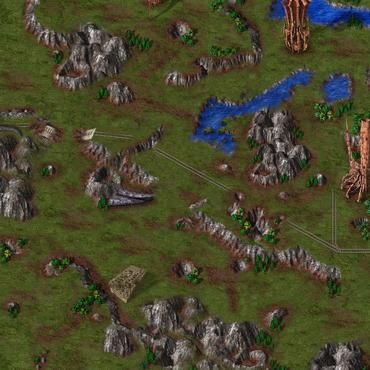
蓝色警戒(Sudden Strike)作为一款经典的即时战略游戏,在较新的系统上运行时出现画面模糊、马赛克的问题,通常是由于分辨率不匹配、显卡设置不当、游戏兼容性问题或文件损坏等原因造成的,别担心,我们可以一步步排查解决:
🧩 1. 检查并调整游戏内分辨率设置
- 这是最常见的原因。 蓝色警戒默认分辨率可能很低,而你的显示器分辨率很高,导致游戏画面被拉伸放大,产生模糊和马赛克。
- 操作步骤:
- 启动游戏,进入主菜单。
- 找到设置选项(通常叫 "Options", "设置" 或类似)。
- 找到 "Video", "Display", "Graphics" 或 "视频/显示/图形" 相关的选项。
- 找到 "Resolution" 或 "分辨率" 设置。
- 尝试选择一个接近或等于你显示器当前分辨率的选项(如果你的显示器是 1920x1080,就选择这个分辨率),如果游戏只提供较低的分辨率(如 800x600),选择它,但模糊问题可能无法完全避免(见下文第7点)。
- 调整后保存设置并退出游戏重新启动,看看效果是否改善。
⚙ 2. 修改游戏配置文件(如果游戏内设置无效)
- 有时游戏内设置可能无法正确保存或应用,或者游戏本身没有提供你需要的分辨率选项,这时可以手动修改配置文件。
- 操作步骤:
- 备份原文件! 找到蓝色警戒的安装目录(
C:\Program Files (x86)\Sudden Strike或类似)。 - 在安装目录中找到
options.ini文件(有时可能是config.ini或其他名字,请确认)。 - 复制一份
options.ini文件到桌面或其他安全位置作为备份。 - 用记事本(或更高级的文本编辑器如 Notepad++)打开原始的
options.ini文件。 - 找到类似
ScreenWidth和ScreenHeight的行(或者Width和Height)。 - 将它们的值修改为你想要的分辨率(
ScreenWidth=1920和ScreenHeight=1080),确保这个分辨率你的显示器支持。 - 找到
ScreenBPP行,确保其值为32(这是标准颜色深度)。 - 保存文件。
- 启动游戏,看看效果,如果游戏崩溃或设置无效,恢复备份文件再尝试其他方法。
- 备份原文件! 找到蓝色警戒的安装目录(
🖥 3. 检查并调整显卡控制面板设置
- 显卡驱动程序或其控制面板的设置有时会干扰老游戏的显示效果。
- 操作步骤:
- 右键点击桌面空白处,选择 "NVIDIA 控制面板"、"AMD Radeon 设置" 或 "Intel 显卡控制中心"(根据你的显卡品牌)。
- 找到 "管理 3D 设置" 或类似选项。
- 在设置列表中,找到以下关键选项并尝试调整:
- 纹理过滤 - 质量: 尝试设置为 "性能" 或 "高性能",老游戏在高分辨率下如果纹理过滤过于精细,可能导致马赛克更明显。
- 平滑处理 - 透明度: 尝试设置为 "应用程序控制" 或 "关"。
- 各向异性过滤: 尝试设置为 "关" 或 "性能"。
- 抗锯齿: 非常重要! 尝试设置为 "应用程序控制" 或 "关",老游戏在高分辨率下如果强制开启现代抗锯齿(如 MSAA, TXAA),可能导致严重模糊或马赛克,蓝色警戒本身可能不支持或支持不好。
- 缩放: 如果你的显示器是 4K 或非标准比例,确保缩放设置为 "GPU 缩放" 并设置为 "整数缩放"(如果可用)或尝试关闭缩放,有时系统或显卡的缩放处理老游戏效果不佳。
- 应用设置,然后启动游戏测试。
🔄 4. 更新显卡驱动程序
- 过时的驱动程序可能导致兼容性问题或性能不佳。
- 操作步骤:
- 访问你显卡制造商的官方网站(NVIDIA, AMD, Intel)。
- 下载并安装最新的稳定版显卡驱动程序。
- 安装后重启电脑,再运行游戏。
🛠 5. 运行游戏兼容性设置
- 蓝色警戒是为较旧的 Windows 系统(如 Windows 98/XP)设计的,在 Windows 10/11 上可能需要特殊设置。
- 操作步骤:
- 找到蓝色警戒的主启动程序(通常是
SuddenStrike.exe或Game.exe在游戏安装目录下)。 - 右键点击该文件,选择 "属性"。
- 切换到 "兼容性" 选项卡。
- 勾选 "以兼容模式运行这个程序"。
- 从下拉菜单中选择 Windows XP (Service Pack 3) 或 Windows 98/Windows ME(XP 模式无效,可以尝试更老的版本)。
- 勾选 "以管理员身份运行此程序"。
- 点击 "应用","确定"。
- 尝试启动游戏。
- 找到蓝色警戒的主启动程序(通常是
🖼 6. 调整 Windows 显示缩放设置(DPI)
- Windows 的高 DPI 缩放有时会影响老游戏的显示。
- 操作步骤:
- 右键点击桌面,选择 "显示设置"。
- 找到 "缩放与布局" 部分。
- 尝试将 "更改文本、应用等项目的大小" 的滑块从 125% 或 150% 调整到 100%。
- 点击 "保留更改"(系统会提示注销,注销后重新登录)。
- 运行游戏测试,如果解决了问题,说明是缩放导致的,你可以之后再把缩放调回原值,但可能需要为游戏单独设置缩放(见下文第7点)。
📦 7. 尝试第三方工具(针对低分辨率模糊)
- 如果你的显示器分辨率很高,而蓝色警戒只支持很低的分辨率(如 800x600),即使设置了最高分辨率,画面被放大后依然会模糊有马赛克,这时需要工具来强制游戏运行在高分辨率下。
- 常用工具:
- DxWnd: 一个强大的 DirectX 窗口化工具,它可以强制游戏以窗口模式运行在指定分辨率下,并提供很多兼容性选项。
- 下载并安装 DxWnd。
- 在 DxWnd 的配置中添加蓝色警戒的主程序。
- 在 "Display" 或 "显示" 选项卡中,设置你想要的分辨率(如 1920x1080)。
- 其他设置可以尝试默认或调整(如关闭抗锯齿等)。
- 保存配置,通过 DxWnd 启动游戏。
- SpecialK / SpecialK for Games: 功能更强大的注入器,可以修改游戏渲染参数,但配置相对复杂,适合有一定经验的用户。
- **游戏
- DxWnd: 一个强大的 DirectX 窗口化工具,它可以强制游戏以窗口模式运行在指定分辨率下,并提供很多兼容性选项。
转载请说明出处
蓝警之家 » 蓝色警戒画面模糊马赛克怎么办,蓝色警戒画面模糊马赛克怎么办啊
蓝警之家 » 蓝色警戒画面模糊马赛克怎么办,蓝色警戒画面模糊马赛克怎么办啊

