
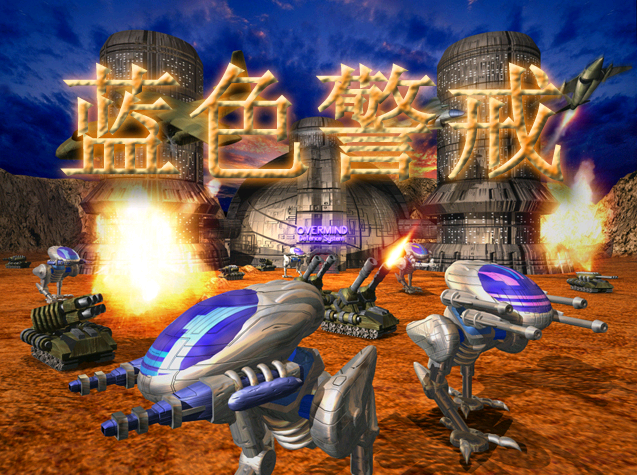
在《蓝色警戒》(S.W.I.N.E.)这款经典的即时战略游戏中,游戏本身并没有内置保存游戏录像(Replay)的功能,这是许多老款即时战略游戏的共同特点,它们通常不支持回放功能。
你可以通过以下间接方法来“保存”你的游戏过程或精彩时刻:

📌 主要方法:使用屏幕录制软件
这是最常用且有效的方法,相当于录制你的整个游戏过程(包括操作、画面、声音)。
-
选择屏幕录制软件:
- OBS Studio (推荐): 免费、开源、功能强大、跨平台(Windows, macOS, Linux),是游戏录制的首选工具之一。
- Bandicam: 付费软件(有试用版),界面相对简单,对游戏性能影响较小,录制质量高,在游戏录制领域很流行。
- Fraps: 老牌游戏录制工具,功能相对基础,但兼容性好(尤其老游戏),免费版有水印和30秒限制。
- Windows 内置游戏栏 (Win + G): Windows 10/11 自带,简单易用,但功能相对基础,可能不如专业软件稳定和灵活。
- 其他: 如Action!, XSplit等。
-
安装并设置软件:
- 下载并安装你选择的软件(例如OBS Studio)。
- 打开软件进行基本设置:
- 选择捕获源: 在OBS中,添加“游戏捕获”或“窗口捕获”源,选择《蓝色警戒》的运行窗口,确保它能正确捕捉游戏画面。
- 设置录制区域: 确保录制区域覆盖整个游戏窗口或你想要的区域。
- 设置视频参数:
- 分辨率: 通常设置为游戏分辨率(如800x600)或稍低(如1280x720)以减少文件大小。
- 帧率: 30fps通常足够流畅,追求更高流畅度可选60fps(但文件更大)。
- 编码器: OBS推荐使用
NVENC(N卡)或AMD VCE(A卡)硬件编码,对游戏性能影响最小,如果没有硬件编码,x264软件编码质量高但占用CPU资源较多。 - 比特率: 适当设置(如OBS中目标比特率3000-6000 Kbps)以平衡画质和文件大小。
- 设置音频: 确保捕获了游戏音效和/或你的麦克风(如果需要解说)。
- 设置保存路径和格式: 选择保存录制的视频文件的位置和格式(如MP4)。
-
开始录制:

- 在软件中点击“开始录制”按钮(OBS是红色的“开始录制”)。
- 启动《蓝色警戒》,开始你的游戏。
-
停止录制:
- 游戏结束后,在录制软件中点击“停止录制”按钮。
- 软件会将录制的视频保存到你之前设定的路径。
📌 其他辅助方法
-
游戏内截图:
- 虽然《蓝色警戒》本身可能没有内置录像功能,但它通常支持截图。
- 查看游戏设置或操作说明,找到截图快捷键(通常是
Print Screen或游戏自定义的键)。 - 这可以保存静态画面,用于记录某个精彩瞬间或战术布局,但无法记录动态过程。
-
手动记录:
- 最原始的方法:用笔和纸记录关键时间点的操作、事件、单位数量、资源等。
- 事后可以根据记录手动复盘或描述战局,非常繁琐,不推荐用于保存“录像”。
📌 总结与建议
- 核心方法:使用屏幕录制软件(如OBS Studio, Bandicam)是保存《蓝色警戒》游戏过程最可靠、最直接的方法。 它能完整记录你的操作、游戏画面和声音,相当于制作了一段游戏实况视频。
- 性能考虑: 录制游戏会对电脑性能(尤其是CPU和内存)产生额外负担,在录制时,适当降低游戏画质或录制设置(如分辨率、帧率)可以减少卡顿。
- 存储空间: 录制的视频文件会比较大,特别是长时间录制或高设置下,确保你有足够的磁盘空间。
- 分享与回顾: 录制好的视频(MP4格式)可以方便地分享给朋友、上传到视频平台(如B站、YouTube)或保存在本地随时回顾。
如果你想保存《蓝色警戒》的游戏录像,请务必选择一款屏幕录制软件进行操作。 这是最符合现代需求的解决方案。🎮✨
转载请说明出处
蓝警之家 » 蓝色警戒怎么保存游戏录像,蓝色警戒怎么保存游戏录像视频
蓝警之家 » 蓝色警戒怎么保存游戏录像,蓝色警戒怎么保存游戏录像视频

