
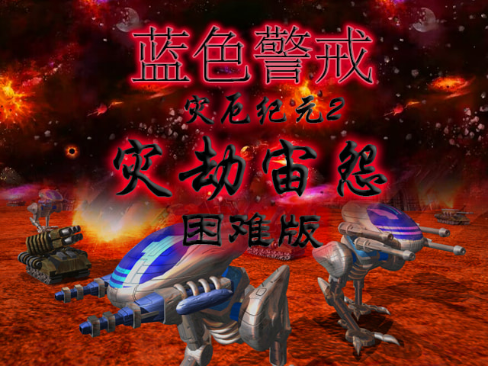
彻底删除“蓝色警戒”(通常指经典即时战略游戏《蓝色警戒:战争狂人》)需要多个步骤,因为简单的卸载程序可能无法清理所有残留文件、注册表项、服务或用户数据,以下是详细的删除步骤,请根据你的系统(Windows 7/10/11)和具体情况进行操作:
核心原则:备份!备份!备份! 在进行任何手动删除操作(尤其是注册表)前,强烈建议备份重要数据(如存档、设置文件等)以及创建系统还原点或注册表备份。
🧩 步骤一:使用官方卸载程序(如果可用)
- 开始菜单: 点击“开始”菜单。
- 控制面板: 打开“控制面板”(Windows 10/11 可以在开始菜单搜索栏输入“控制面板”打开)。
- 程序和功能: 在控制面板中,选择“程序”或“程序和功能”。
- 查找并卸载: 在程序列表中查找“蓝色警戒”、“Warcraft III”(有时会被误标,但蓝色警戒是独立游戏)、“Nival Interactive”(开发商)或“Blue警戒”相关项。
- 卸载: 选中该程序,点击“卸载”按钮,按照提示完成卸载过程,如果游戏自带了卸载程序(通常在安装目录下),也可以直接运行
uninstall.exe。
注意: 老游戏可能没有内置卸载程序,或者卸载程序不完善,如果找不到卸载选项,直接跳到步骤二。
🧹 步骤二:手动删除游戏安装目录
- 找到安装位置:
- 最常见位置:
C:\Program Files\或C:\Program Files (x86)\下查找名为“蓝色警戒”、“Blue警戒”、“Warcraft III”(再次确认)、“Nival Interactive”或类似名称的文件夹。 - 自定义位置: 如果你安装时选择了其他路径,请回忆或查找。
- 最常见位置:
- 删除文件夹: 找到后,右键点击该文件夹,选择“删除”,如果提示文件正在使用(可能残留进程或服务),重启电脑后再尝试删除。
🗂️ 步骤三:清理用户数据(可选,但推荐)
游戏通常会在用户配置文件夹中创建存档、设置文件等,如果你想彻底清除所有游戏痕迹:
- 打开用户文件夹:
- 按下
Win + R键,输入%APPDATA%并回车。 - 或者,按
Win + R键,输入%LOCALAPPDATA%并回车。 - 或者,直接导航到
C:\Users\<你的用户名>\AppData\Roaming和C:\Users\<你的用户名>\AppData\Local。
- 按下
- 查找并删除游戏相关文件夹:
- 在
Roaming和Local文件夹中,查找可能包含“蓝色警戒”、“Blue警戒”、“Warcraft III”、“Nival”或游戏英文名(如Blitzkrieg)的文件夹。 - 仔细确认: 删除前务必确认文件夹内容确实属于该游戏,避免误删其他重要数据。
- 在
- 检查“文档”或“我的文档”: 有时游戏也可能在那里创建快捷方式或配置文件,查找类似名称的文件夹。
⚙️ 步骤四:清理注册表(高风险操作!务必谨慎!)
注册表残留是导致“删除不干净”的主要原因之一。操作前务必备份注册表!
- 备份注册表:
- 按下
Win + R键,输入regedit并回车打开注册表编辑器。 - 在注册表编辑器中,点击“文件” -> “导出”。
- 选择“导出范围”为“全部”,保存到一个安全位置(如桌面)。
- 按下
- 查找并删除相关项:
- 在注册表编辑器中,按
Ctrl + F打开查找框。 - 搜索关键词: 输入“蓝色警戒”、“Blue警戒”、“Warcraft III”、“Nival”、“Blitzkrieg”、“Uninstall”等关键词进行搜索。
- 重点查找位置:
HKEY_LOCAL_MACHINE\SOFTWARE\和HKEY_LOCAL_MACHINE\SOFTWARE\WOW6432Node\:查找游戏主键(如Nival Interactive、Blue警戒)和卸载信息(在Microsoft\Windows\CurrentVersion\Uninstall下)。HKEY_CURRENT_USER\SOFTWARE\:查找用户相关的游戏设置或配置项。
- 删除项: 找到相关项后,右键点击该项,选择“删除”。删除前务必确认是游戏相关的项!
- 继续搜索: 删除后,按
F3继续查找下一个匹配项,直到所有相关项被找到并删除。可能需要搜索多次(关键词不同)或在不同分支下查找。
- 在注册表编辑器中,按
- 关闭注册表编辑器。
🔧 步骤五:检查并停止/删除残留服务(如果存在)
老游戏有时会安装系统服务,需要手动检查:
- 打开服务管理器:
- 按下
Win + R键,输入services.msc并回车。
- 按下
- 查找服务: 在服务列表中,查找名称或描述中包含“蓝色警戒”、“Blue警戒”、“Warcraft III”、“Nival”、“Blitzkrieg”或游戏英文名的服务。
- 停止并删除(如果可删除):
- 右键点击可疑服务,选择“停止”。
- 右键点击,选择“属性”,记下“可执行文件的路径”(如果显示)。
- 尝试删除: 在服务属性窗口,点击“停止”按钮旁边的“删除”按钮(如果可用)。注意:不是所有服务都可以直接删除。
- 如果无法删除: 记下服务名称和路径,停止服务后,手动删除步骤二中找到的对应可执行文件(如果路径指向游戏目录中的文件,且该文件在步骤二已被删除,则服务自然失效)。删除服务文件本身通常不是必须的,只要服务被停止且不再启动即可。
🧰 步骤六:使用第三方卸载工具(强力推荐,最彻底)
手动操作繁琐且风险高,强烈建议使用专业的第三方卸载工具:
- 选择工具: 推荐使用 Revo Uninstaller Free、IObit Uninstaller Free

转载请说明出处
蓝警之家 » 蓝色警戒怎么删除干净,蓝色警戒怎么暂停
蓝警之家 » 蓝色警戒怎么删除干净,蓝色警戒怎么暂停

