
看到蓝色警戒游戏图标不见了,别担心,这通常不是大问题,可能是图标文件损坏、快捷方式丢失或系统显示异常造成的,我来帮你一步步排查解决:
🧩 第一步:确认游戏本体是否还在
这是最关键的一步!图标不见不代表游戏本身没了。
-
尝试启动游戏:
- 按下
Win + R键,打开“运行”对话框。 - 输入游戏的安装路径(如果你记得的话,
D:\Games\Blue Alert\game.exe),然后按回车。 - 或者,在开始菜单的搜索框中输入游戏名称(如“蓝色警戒”、“Sudden Strike”或英文名),看看能否直接搜索到并运行。
- 如果游戏能正常启动,说明游戏本体文件完好无损,只是图标出问题了,跳到第二步。
- 按下
-
检查游戏安装文件夹:
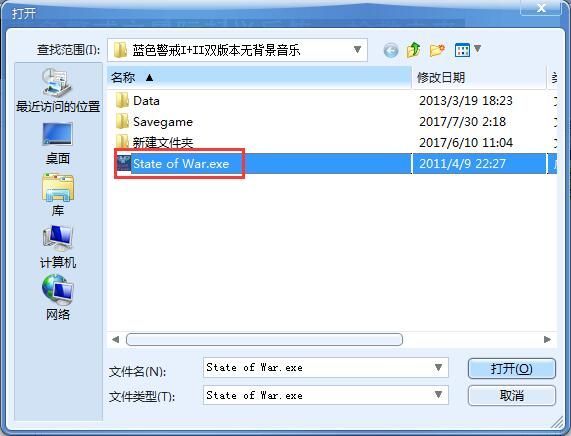
- 打开文件资源管理器。
- 导航到你安装蓝色警戒的文件夹(通常是
C:\Program Files (x86)\或D:\Games\下的某个子文件夹)。 - 找到游戏的主执行文件(通常是
game.exe,suddenstrike.exe或类似名字)。 - 双击这个
.exe文件,看游戏是否能启动,如果能,再次确认游戏本体没问题。
🔧 第二步:尝试修复图标问题(如果游戏本体还在)
方法1:重置图标缓存(最常用且有效)
Windows 有一个图标缓存文件,有时损坏会导致图标显示异常,重置它通常能解决问题。
- 关闭所有打开的文件资源管理器窗口。
- 按
Ctrl + Shift + Esc打开任务管理器。 - 在“进程”选项卡中,找到并结束掉
Windows 资源管理器进程(右键点击 -> 结束任务)。 - 等待几秒钟,桌面上所有东西都会消失,然后任务管理器会自动重新启动 Windows 资源管理器,桌面和任务栏会重新出现。
- 现在检查桌面或开始菜单中的蓝色警戒图标是否恢复了。很多时候问题已经解决!
方法2:重新创建桌面快捷方式
如果桌面图标丢失了,但开始菜单里还有,或者你想在桌面放一个:
- 找到游戏的主执行文件(在游戏安装文件夹里,如
game.exe)。 - 右键点击该
.exe文件。 - 选择 发送到 -> 桌面快捷方式。
- 检查桌面是否出现了新的蓝色警戒图标。
方法3:检查开始菜单快捷方式
如果开始菜单里的图标不见了:
- 打开开始菜单。
- 滚动或搜索“蓝色警戒”或游戏英文名。
- 如果找到了游戏条目,但图标显示为空白或默认图标:
- 右键点击该条目。
- 选择 更多 -> 打开文件位置,这会打开包含该快捷方式的文件夹(通常在
C:\ProgramData\Microsoft\Windows\Start Menu\Programs或用户个人文件夹下的AppData\Roaming\Microsoft\Windows\Start Menu\Programs)。 - 在打开的文件夹中,找到蓝色警戒的快捷方式文件(通常是
.lnk文件)。 - 右键点击该
.lnk文件 -> 属性。 - 在“快捷方式”选项卡下,点击 更改图标 按钮。
- 在“更改图标”对话框中,点击 浏览 按钮。
- 导航到游戏安装文件夹,找到游戏的主执行文件(
.exe),选中它,然后点击“打开”。 - 系统会尝试从
.exe文件中提取图标,选择一个看起来正确的图标(可能有好几个),然后点击“确定”。 - 回到快捷方式属性窗口,再次点击“确定”保存更改。
- 现在回到开始菜单,图标应该恢复了。
方法4:手动指定图标(如果方法3无效)
如果游戏 .exe 文件本身不包含图标,或者提取失败:
- 按照方法3找到并右键点击开始菜单中的快捷方式文件(
.lnk文件)-> 属性。 - 在“快捷方式”选项卡下,点击 更改图标 按钮。
- 在“更改图标”对话框中,点击 浏览 按钮。
- 导航到游戏安装文件夹,查找是否有单独的图标文件(如
icon.ico,game.ico或其他.ico文件),如果有,选中它。 - 如果没有找到
.ico文件,可以尝试在网上搜索“蓝色警戒 图标”或游戏英文名加“icon”,下载一个.ico文件(确保来源可靠)。 - 下载后,在“更改图标”对话框中点击“浏览”,找到并选中你下载的
.ico文件。 - 选择图标,点击“确定”保存更改。
🧹 第三步:检查是否误删或快捷方式损坏
- 桌面: 检查桌面回收站里是否有被误删的蓝色警戒快捷方式图标,如果有,右键点击还原。
- 开始菜单: 按照方法3的步骤,检查开始菜单对应的快捷方式文件是否存在,如果文件本身丢失了(被误删),你需要重新创建快捷方式(参考方法2,但创建到开始菜单:找到
.exe文件 -> 右键 -> 创建快捷方式,然后将这个新创建的快捷方式剪切粘贴到开始菜单的相应文件夹里)。
🔄 第四步:重新安装游戏(终极方案)
如果以上所有方法都无效,并且你确认游戏本体文件也可能有问题(比如尝试运行 .exe 失败),或者图标文件确实丢失且无法找回:
- 备份存档(非常重要!): 蓝色警戒的存档通常保存在特定文件夹(如
My Documents\My Games\Sudden Strike或游戏安装目录下的Save文件夹),务必找到并备份你的存档文件! - 卸载游戏: 通过控制面板或第三方卸载工具彻底卸载蓝色警戒。
- 清理残留: (可选但推荐)使用 CCleaner 等工具清理注册表和残留文件,或者手动删除可能残留的游戏文件夹(在
Program Files,ProgramData,AppData等位置搜索)。 - 重新安装: 从你当初的安装光盘、官方下载渠道或可靠的来源重新安装游戏。
- 恢复存档: 将备份的存档文件放回游戏安装目录下的对应文件夹(通常新安装会自动创建正确的路径)。
📌 总结建议
- 优先尝试重置图标缓存(方法1):这是最简单快捷且成功率最高的方法。
- 确认游戏本体能运行:这是判断问题的根本。
- 重新创建快捷方式(方法2/3):如果特定位置的图标丢失。
- 手动指定图标(方法4):如果图标文件缺失或损坏。
- 最后考虑重装(方法4):仅在游戏文件本身也损坏时使用,并务必备份存档。
希望这些步骤能帮你找回蓝色警戒的图标!如果问题依然存在,可以告诉我你尝试了哪些步骤以及结果如何,我会再帮你
转载请说明出处
蓝警之家 » 蓝色警戒游戏图标不见了,蓝色警戒游戏图标不见了怎么办
蓝警之家 » 蓝色警戒游戏图标不见了,蓝色警戒游戏图标不见了怎么办

