
免光驱补丁通常通过修改游戏主执行文件(如 Sudden Strike.exe)或相关配置文件,移除或绕过光驱检测代码,使游戏能够直接从硬盘运行,无需物理光驱或虚拟光驱挂载镜像。
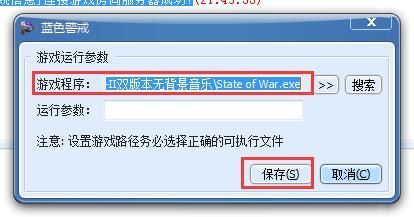
📍 使用步骤
-
确认游戏版本和补丁匹配:
- 最重要的一步! 确保你下载的免光驱补丁是专门为你安装的游戏版本设计的,蓝色警戒有多个版本(如原版、黄金版、中文版等),不同版本的补丁通常不通用。
- 查看游戏根目录下的文件名(如
Sudden Strike.exe,Gold.exe等)或安装程序信息,确认你的版本。 - 从可靠的来源下载对应版本的免光驱补丁,常见来源包括:老游戏论坛(如3DM、游侠网的老游戏区)、专门的怀旧游戏网站、或一些老游戏爱好者社群。务必注意安全,避免下载捆绑病毒的文件。
-
备份原始文件:

- 在进行任何修改之前,强烈建议备份游戏根目录下需要被补丁修改的原始文件,最常见的是
Sudden Strike.exe或Gold.exe。 - 将这些文件复制到游戏文件夹外的安全位置(如桌面、其他硬盘),以防补丁不兼容或导致游戏无法运行时可以恢复。
- 在进行任何修改之前,强烈建议备份游戏根目录下需要被补丁修改的原始文件,最常见的是
-
解压补丁文件:
- 下载的补丁通常是压缩包(如
.zip,.rar),使用解压缩软件(如 WinRAR, 7-Zip)将其解压到一个临时文件夹或直接解压到游戏根目录(如果补丁说明要求这样做)。 - 仔细阅读补丁自带的说明文件(如
Readme.txt,说明.txt,安装说明.txt)。 这是最权威的指南,会告诉你具体需要替换哪些文件、是否需要其他操作。
- 下载的补丁通常是压缩包(如
-
应用补丁(替换文件):
- 根据补丁说明,将解压出来的补丁文件(通常是
Sudden Strike.exe或Gold.exe等可执行文件)复制并覆盖到游戏根目录下对应的原始文件。 - 如果补丁说明说用
Sudden Strike.exe覆盖,就把解压出来的Sudden Strike.exe复制粘贴到游戏安装目录(如D:\Games\Sudden Strike\),并在弹出的覆盖确认对话框中选择“是”或“覆盖”。 - 有些补丁可能需要运行一个安装程序(如
Patch.exe),这时只需双击运行它,按照提示操作即可(通常也是自动覆盖文件)。
- 根据补丁说明,将解压出来的补丁文件(通常是
-
设置兼容性(可选但推荐):
- 对于较新的操作系统(如 Windows 10, Windows 11),老游戏运行可能会遇到兼容性问题。
- 右键点击游戏根目录下的主执行文件(如
Sudden Strike.exe)-> 选择“属性”。 - 切换到“兼容性”选项卡。
- 勾选“以兼容模式运行这个程序”。
- 从下拉菜单中选择 Windows XP (Service Pack 3) 或 Windows 98 / Windows Me(如果游戏特别旧),这是最常用的兼容模式。
- 勾选“以管理员身份运行此程序”(如果游戏启动时提示权限问题或无法写入某些文件)。
- 勾选“禁用高DPI缩放覆盖”(如果游戏界面显示异常)。
- 点击“应用”->“确定”。
-
运行游戏:
- 双击游戏主执行文件(
Sudden Strike.exe或Gold.exe)启动游戏。 - 如果一切顺利,游戏应该能够直接进入主菜单或开始界面,不会再提示插入光盘。
- 双击游戏主执行文件(
📍 重要注意事项和常见问题
- 版本匹配是关键: 这是最常见的失败原因,用错版本的补丁几乎肯定无效。
- 备份!备份!备份! 修改系统文件前备份是良好习惯,能让你在出错时快速恢复。
- 补丁来源安全: 只从信誉良好的网站下载补丁,避免下载捆绑木马或病毒的文件。
- 防病毒软件: 在运行补丁或修改后的游戏前,最好暂时禁用实时防护(操作完成后记得开启),因为修改执行文件可能被误报为病毒,如果误报,添加白名单或信任该文件。
- 中文版/英文版: 确保补丁语言和你的游戏语言一致。
- 其他启动问题:
- 提示缺少 DLL 文件: 可能缺少运行库,尝试安装 DirectX 运行时(通常游戏自带安装程序)或常见的 Visual C++ Redistributable(如 2005, 2008, 2010, 2012, 2013 等版本,可能需要都试一下)。
- 黑屏/闪退: 除了兼容性设置,尝试关闭后台程序(特别是杀毒软件、游戏平台启动器),或者尝试不同的兼容模式(如 Windows 98 或 XP SP2)。
- 无法进入战役/特定模式: 极少数情况下,免光驱补丁可能只解决了启动问题,但在进入特定内容时仍可能遇到问题,这通常与补丁质量有关。
- 虚拟光驱 vs 免光驱补丁:
- 免光驱补丁: 修改游戏文件,使其直接从硬盘运行,无需任何光驱(物理或虚拟)。
- 虚拟光驱: 使用软件(如 Daemon Tools, Alcohol 120%)创建一个虚拟光驱,然后挂载游戏镜像文件(ISO, BIN/CUE 等),让游戏以为光驱里插入了光盘,这也是一种方法,但需要额外软件和步骤,免光驱补丁通常更简单直接。
- DOSBox: 蓝色警戒是 Windows 游戏,不需要 DOSBox。
📍 总结流程
- 确认游戏版本。
- 下载对应版本的免光驱补丁(从可靠来源)。
- 备份原始主执行文件(如
Sudden Strike.exe)。 - 解压补丁文件。
- 仔细阅读补丁说明文件!
- 根据说明,用补丁文件覆盖游戏目录下的原始文件。
- (推荐)设置游戏主执行文件的兼容性模式(XP SP3)和以管理员身份运行。
- 运行游戏测试。
如果按照以上步骤操作,特别是确保版本匹配和备份,蓝色警戒免光驱补丁通常能成功解决问题,让你在无光驱环境下畅玩这款经典游戏,祝你游戏愉快!🎮

转载请说明出处
蓝警之家 » 蓝色警戒免光驱补丁使用方法,蓝色警戒免光驱补丁使用方法视频
蓝警之家 » 蓝色警戒免光驱补丁使用方法,蓝色警戒免光驱补丁使用方法视频

