
以下是使用虚拟光驱挂载“蓝色警戒”游戏镜像文件进行安装的详细步骤:
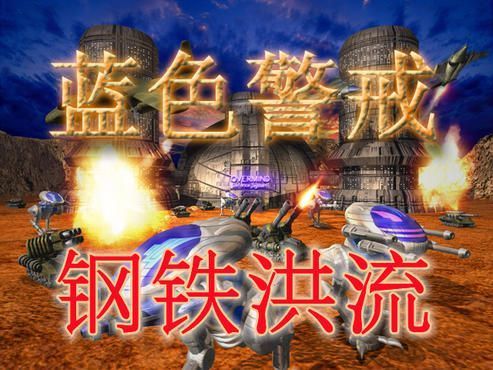
📌 核心步骤
-
获取游戏镜像文件:

- 你需要拥有“蓝色警戒”游戏的光盘镜像文件,这通常是一个
.iso文件,或者是一个.bin文件(通常需要配套的.cue文件)。 - 如果没有,你可以尝试在网上搜索“蓝色警戒 ISO 下载”或“蓝色警戒 镜像下载”。注意: 请确保你下载的是合法拥有版权的镜像(你拥有原版光盘并制作了备份),或者从官方/可信赖的渠道获取,下载盗版游戏是非法的。
- 你需要拥有“蓝色警戒”游戏的光盘镜像文件,这通常是一个
-
安装虚拟光驱软件:

- 你需要在电脑上安装一个虚拟光驱软件,常用的免费软件有:
- Daemon Tools Lite: 功能强大,非常流行。
- UltraISO: 既是镜像编辑工具,也自带虚拟光驱功能。
- WinCDEmu: 轻量级,安装简单。
- Microsoft Windows 虚拟光驱 (内置在 Windows 8/10/11 中): 最简单直接的选择(见下方说明)。
- 选择一个并安装它。 安装过程通常很简单,按照向导点击“下一步”即可。
- 你需要在电脑上安装一个虚拟光驱软件,常用的免费软件有:
-
使用虚拟光驱软件挂载镜像文件:
- 使用 Windows 内置虚拟光驱 (推荐,最简单):
- 打开“文件资源管理器”。
- 找到你下载的“蓝色警戒”镜像文件(
Blue_Alert.iso)。 - 右键点击该镜像文件。
- 在弹出的菜单中,选择 “装载”。
- 系统会自动创建一个虚拟光驱(通常盘符是
D:或E:,取决于你实际的物理光驱盘符)。
- 使用 Daemon Tools Lite:
- 打开 Daemon Tools Lite 主程序。
- 在主界面上,你会看到工具栏或一个明显的“添加映像”或“装载”按钮(通常是一个光盘图标)。
- 点击该按钮,浏览并选择你的“蓝色警戒”镜像文件(
.iso或.bin)。 - 选择文件后,点击“打开”,软件会自动挂载该镜像。
- 使用 UltraISO:
- 打开 UltraISO 主程序。
- 点击菜单栏的 “文件” -> “打开”,选择你的“蓝色警戒”镜像文件。
- 文件加载后,点击菜单栏的 “工具” -> “加载至虚拟光驱”。
- 或者,在工具栏上通常也有一个虚拟光驱的图标,点击它直接挂载当前加载的镜像。
- 使用 WinCDEmu:
- 右键点击你的“蓝色警戒”镜像文件。
- 在弹出的菜单中,选择 “选择驱动器” 或 “装载”。
- 选择一个可用的虚拟光驱盘符(如
D:),点击“装载”即可。
- 使用 Windows 内置虚拟光驱 (推荐,最简单):
-
访问虚拟光驱并运行安装程序:
- 挂载成功后,打开“文件资源管理器”。
- 在左侧的“此电脑”或“我的电脑”下,你会看到一个新的光驱盘符(
D:)。 - 双击打开这个虚拟光驱。
- 在打开的文件夹中,找到游戏安装程序,通常是
setup.exe,install.exe,autorun.exe或者一个名为INSTALL的文件夹。双击运行它开始安装游戏。 - 按照安装向导的提示进行操作(选择安装路径、同意协议等)。
-
安装完成后卸载虚拟光驱(可选):
- 游戏安装完成后,你不再需要挂载这个镜像了。
- 方法一 (Windows 内置): 右键点击“此电脑”或“我的电脑”,选择“管理”,在左侧选择“磁盘管理”,找到虚拟光驱,右键点击它,选择“弹出”或“卸载”,或者更简单:在文件资源管理器中右键点击虚拟光驱盘符,选择“弹出”。
- 方法二 (Daemon Tools): 在 Daemon Tools 主界面,右键点击已挂载的镜像,选择“卸载”或“弹出”。
- 方法三 (UltraISO): 点击菜单栏“工具” -> “卸载虚拟光驱”。
- 方法四 (WinCDEmu): 右键点击虚拟光驱盘符,选择“弹出”。
📌 重要提示
- 镜像文件格式: 最常见和最容易处理的是
.iso文件,如果你有.bin文件,确保它有配套的.cue文件(通常和.bin在同一个文件夹里),挂载时,右键点击.cue文件进行装载(Windows 内置或 WinCDEmu 可以直接挂载.cue),Daemon Tools 和 UltraISO 通常也能直接挂载.bin文件。 - 兼容性问题: 老游戏(尤其是 DOS 或早期 Windows 游戏)在新版 Windows (10/11) 上运行可能需要兼容性设置,在安装后运行游戏时,如果遇到问题,可以尝试:
- 右键点击游戏主程序(如
BLUE.EXE)-> “属性” -> “兼容性”选项卡。 - 勾选“以兼容模式运行这个程序”,选择较旧的 Windows 版本(如 Windows XP Service Pack 3 或 Windows 98/Me)。
- 勾选“以管理员身份运行此程序”。
- 勾选“禁用高 DPI 缩放覆盖”。
- 右键点击游戏主程序(如
- 管理员权限: 安装和运行老游戏有时需要管理员权限,在安装程序或游戏主程序上右键选择“以管理员身份运行”。
- 杀毒软件: 下载的镜像文件或安装程序可能被杀毒软件误报,如果安装或运行被阻止,暂时禁用杀毒软件或添加文件到白名单。
- 虚拟光驱软件冲突: 如果你安装了多个虚拟光驱软件(如同时有 Daemon Tools 和 WinCDEmu),它们可能会互相冲突,建议平时只保留一个使用,或者在使用前禁用其他的。
- 物理光驱: 如果你的电脑有物理光驱,并且你拥有原版光盘,最直接的方法就是直接将光盘放入光驱,然后运行光盘上的安装程序,虚拟光驱主要用于没有光驱或使用镜像文件的情况。
📌 总结流程
- 准备:确保你有游戏镜像文件(
.iso或带.cue的.bin)。 - 安装软件:安装一个虚拟光驱软件(推荐 Windows 内置或 Daemon Tools Lite)
转载请说明出处
蓝警之家 » 蓝色警戒虚拟光驱怎么挂载,蓝色警戒虚拟光驱怎么挂载游戏
蓝警之家 » 蓝色警戒虚拟光驱怎么挂载,蓝色警戒虚拟光驱怎么挂载游戏

