
🛠 核心解决步骤
📍 1. 使用 Windows 7 兼容模式(最重要)
这是最关键的一步,模拟旧版Windows环境。
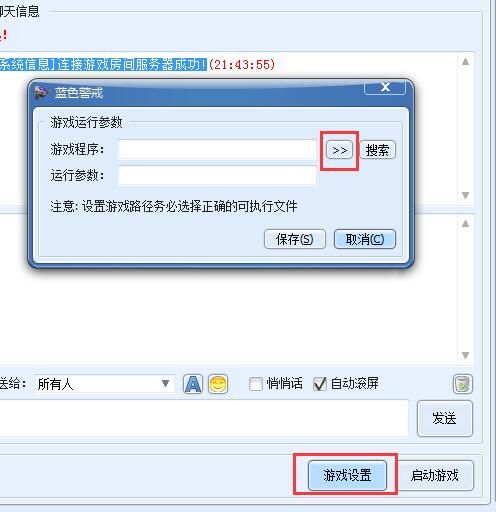
- 找到游戏启动文件:
- 通常是通过“开始菜单” -> “程序” -> “蓝色警戒” 找到其快捷方式。
- 或者直接进入游戏安装目录(
C:\Program Files\Blue Alert或C:\Program Files (x86)\Blue Alert),找到主执行文件(通常是BlueAlert.exe或类似名称)。
- 右键点击快捷方式或主执行文件: 选择 “属性”。
- 切换到“兼容性”选项卡:
- 勾选 “以兼容模式运行这个程序”。
- 在下拉菜单中,选择 “Windows XP (Service Pack 3)” 或 “Windows 2000”。优先尝试 Windows XP (SP3),因为这是最接近游戏发布时代的系统,如果XP不行,再试2000。
- 强烈建议同时勾选:
- “以管理员身份运行此程序”:老游戏在权限严格的系统(如Win7/Win10)上经常需要管理员权限才能写入文件或访问资源。
- “禁用桌面合成”:这有助于解决游戏窗口闪烁、显示异常或无法全屏的问题,Win7的Aero特效有时会干扰老游戏的渲染。
- “以256色运行”:如果游戏颜色显示异常(如发白、颜色块),可以尝试勾选这个选项,但通常不需要,且可能影响某些效果,先不勾选,如果颜色问题再试。
- 点击“应用” -> “确定” 保存设置。
- 尝试运行游戏。
📍 2. 检查并更新显卡驱动程序
过时或不兼容的显卡驱动是导致游戏无法运行或显示问题的常见原因。
- 访问显卡制造商官网: NVIDIA, AMD, 或 Intel。
- 下载对应显卡型号和Windows 7操作系统的最新稳定版驱动程序。 注意: 不要追求最新测试版,选择标注为“稳定版”或“推荐版”的驱动,Win7支持的最新驱动通常是几年前的版本(如NVIDIA 397.xx系列,AMD 19.12.1系列等)。
- 安装驱动程序。 建议在安装前先卸载旧驱动(可以使用DDU工具彻底清理,但非必须)。
- 重启电脑后再次尝试运行游戏。
📍 3. 调整屏幕分辨率和颜色深度(如果需要)
如果游戏运行但显示不全或颜色异常:

- 在游戏内设置: 进入游戏选项,尝试设置合适的分辨率(如800x600, 1024x768)和颜色深度(如16位或32位)。
- 在Windows 7兼容性设置中: 如步骤1所述,如果颜色有问题,可以尝试勾选 “以256色运行”。
- 在Windows 7显示设置中: 右键桌面 -> “屏幕分辨率”,临时将桌面分辨率设置为游戏常用的分辨率(如800x600或1024x768),再运行游戏,玩完后再改回来。
📍 4. 安装必要的运行库(如果提示缺少文件)
如果游戏启动时提示缺少 .dll 文件(如 d3dx9_XX.dll, msvcpXX.dll, msvcrXX.dll 等),需要安装对应的运行库。
- 最常见的是DirectX: Windows 7自带DirectX 9.0c,但有时需要覆盖安装,下载并运行 DirectX End-User Runtime Web Installer (微软官方提供),它会检测并安装缺失的DirectX组件。
- Visual C++ Redistributable: 游戏可能依赖特定版本的Visual C++运行库,根据游戏发布时间和提示的缺失文件,尝试安装:
- Visual C++ 2005 Redistributable (x86) -
vcredist_x86.exe - Visual C++ 2008 Redistributable (x86) -
vcredist_x86.exe - Visual C++ 2010 Redistributable (x86) -
vcredist_x86.exe - 可以从微软官网或可靠的第三方软件库下载安装,安装多个版本通常没问题。
- Visual C++ 2005 Redistributable (x86) -
📍 5. 关闭不必要的后台程序和杀毒软件
某些后台程序(特别是安全软件)可能会干扰老游戏的运行。
- 暂时禁用杀毒软件和防火墙: 在运行游戏前,暂时禁用你的杀毒软件和Windows防火墙(注意:操作完成后务必重新启用!),看看是否是安全软件拦截导致的问题。
- 关闭其他非必要程序: 释放系统资源,减少冲突。
📍 6. 尝试不同的安装路径
有时安装在默认路径(特别是 Program Files 或 Program Files (x86))会导致权限问题。
- 尝试将游戏安装到一个简单的路径,
D:\Games\BlueAlert或C:\BlueAlert,避免路径中包含空格或特殊字符。
📍 7. 使用虚拟机(终极方案)
如果以上所有方法都失败,虚拟机是确保游戏运行的万无一失的方法。
- 安装虚拟机软件: 如 VirtualBox (免费) 或 VMware Workstation Player (免费用于个人使用)。
- 创建Windows XP虚拟机: 蓝色警戒在XP上运行完美。
- 在虚拟机中安装游戏: 将游戏安装文件(ISO或文件夹)复制到虚拟机中,或者在虚拟机光驱中挂载ISO镜像进行安装。
- 在虚拟机中运行游戏。 虽然性能会有损失(尤其是图形性能),但兼容性最好。
📌 重要提示
- **修改前备份:

转载请说明出处
蓝警之家 » 蓝色警戒兼容Win7设置,蓝色警戒兼容win7设置在哪
蓝警之家 » 蓝色警戒兼容Win7设置,蓝色警戒兼容win7设置在哪

