
直接右键以管理员身份运行
-
找到游戏启动程序
- 通常位于游戏安装目录下,文件名为
BlueAlert.exe或类似名称(如Game.exe)。 - 常见路径:
C:\Program Files (x86)\Blue Alert\或自定义安装路径。
- 通常位于游戏安装目录下,文件名为
-
右键点击启动程序
- 在
BlueAlert.exe上右键单击,选择 “以管理员身份运行”(或 Run as administrator)。
- 在
-
确认UAC提示
- 若弹出“用户账户控制”(UAC)提示,点击 “是” 允许程序提升权限。
永久设置管理员权限(推荐)
若每次手动右键操作繁琐,可永久为程序授权管理员权限:
-
右键游戏启动程序 → 属性
- 在
BlueAlert.exe上右键,选择 属性。
- 在
-
进入“兼容性”选项卡
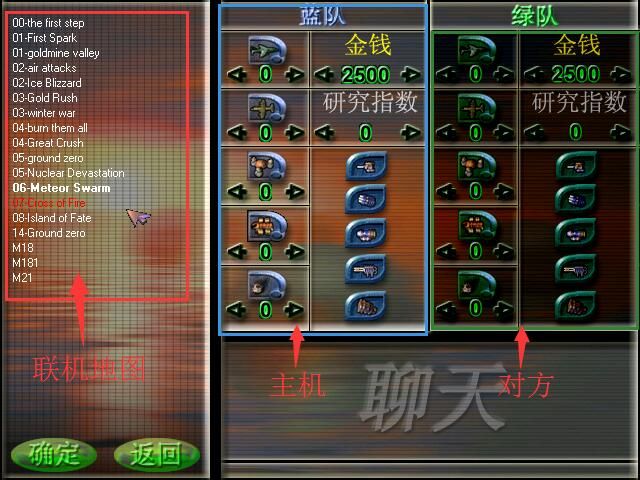
- 切换到 “兼容性” 标签页。
-
勾选“以管理员身份运行此程序”
- 勾选选项:
(实际界面中此处为复选框)
- 勾选选项:
-
应用并确定
- 点击 “应用” → “确定” 保存设置。
✅ 之后双击游戏图标即可自动以管理员身份运行,无需每次右键。
通过快捷方式设置
-
右键游戏桌面图标 → 属性
若有桌面快捷方式,直接右键图标选择属性。
-
在“快捷方式”选项卡中修改
- 切换到 “快捷方式” 标签页,点击 “高级” 按钮。
-
勾选“以管理员身份运行”
- 勾选 “以管理员身份运行” 选项,点击 “确定” 两次保存。
注意事项
-
游戏文件完整性
若提示权限不足但已设置管理员权限,可能是游戏文件损坏,尝试重新安装游戏或下载官方补丁。
-
系统兼容性问题

- Windows 10/11 用户:右键属性 → “兼容性” → 勾选 “以兼容模式运行这个程序”,选择 “Windows XP (Service Pack 3)” 或 “Windows 7”。
-
关闭杀毒软件
部分安全软件(如360、火绒)可能拦截程序运行,暂时退出后再试。
-
管理员账户
确保当前登录账户是管理员账户(设置 → 账户 → 家庭和其他用户 → 检查账户类型)。
常见问题解决
-
提示“找不到MSVCP110.dll等库文件”:
安装 Visual C++ Redistributable(微软官方下载页)。 -
闪退或黑屏:
右键游戏 → 属性 → “兼容性” → 勾选 “禁用全屏优化” 和 “以高DPI缩放覆盖运行”。
通过以上方法,即可解决《蓝色警戒》因权限不足无法运行的问题,建议优先使用 方法二(永久设置管理员权限),避免重复操作。
转载请说明出处
蓝警之家 » 蓝色警戒右键管理员运行,蓝色警戒右键管理员运行不了
蓝警之家 » 蓝色警戒右键管理员运行,蓝色警戒右键管理员运行不了

