

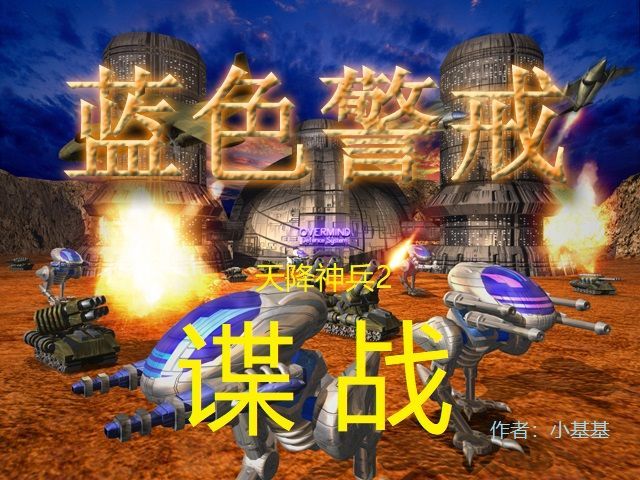
在《蓝色警戒》(Sudden Strike)系列游戏中,查看当前安装的版本号通常有几种方法,具体取决于你玩的是哪个具体版本(如经典版、黄金版、某些特定发行版等):
🧩 方法一:游戏启动画面或主菜单(最常见)
- 启动游戏: 运行《蓝色警戒》的可执行文件(通常是
SuddenStrike.exe或类似名称)。 - 观察启动画面: 在游戏启动的初始画面(LOGO、公司标志、版权信息等)中,版本号通常会短暂显示,它可能出现在屏幕的角落(如左下角、右下角)或者作为启动画面的一部分。注意看! 因为它闪得很快,可能需要多启动几次才能看清。
- 查看主菜单: 如果启动画面没有显示,进入游戏的主菜单(主界面),有些版本会在主菜单的某个角落(如右下角)持续显示版本号或版权信息,仔细看看菜单边缘或背景。
📂 方法二:查看游戏安装目录文件
- 找到安装目录: 通过以下方式找到游戏安装文件夹:
- 桌面快捷方式: 右键点击游戏桌面图标 -> 属性 -> 查找“起始位置”或“目标”路径中的文件夹名。
- 开始菜单: 在开始菜单的程序列表中找到游戏,右键点击 -> 打开文件位置。
- 手动查找: 通常安装在
C:\Program Files或C:\Program Files (x86)下,文件夹名可能是Sudden Strike、蓝色警戒或类似名称。
- 检查关键文件:
- 可执行文件: 查看主程序文件(如
SuddenStrike.exe),右键点击它 -> 属性 -> 详细信息选项卡,在“文件版本”或“产品版本”字段中,有时会显示版本号(0或1),但这并不总是有效,尤其对于较老的版本。 - Readme 文件: 安装目录下通常会有一个
Readme.txt或Readme.rtf文件。打开它! 里面通常会详细说明游戏版本号、安装说明、已知问题等,这是最可靠的方法之一。 - 其他文件: 某些发行版可能会在安装目录的根目录或特定子文件夹(如
Data)下放置一个包含版本信息的文本文件(如version.txt)或一个配置文件(如config.ini),检查这些文件的内容。 - 文件名: 有时安装目录下的文件名(如
SuddenStrike v1.1.exe)会直接包含版本号,但这不常见。
- 可执行文件: 查看主程序文件(如
🖥 方法三:通过系统信息或游戏设置(较少见)
- 游戏内设置: 进入游戏后,尝试在设置菜单、关于菜单或类似选项中寻找版本信息,一些现代重制版或特定发行版可能会在这里显示。
- 第三方工具: 非常不推荐,但理论上,某些系统信息工具或游戏库工具(如Steam的库信息,如果通过Steam安装)可能会显示版本号,但这不是标准做法。
📌 总结与建议
- 首选启动画面和主菜单: 这是最直观也最常用的方法,启动时多留意一下。
- 必看 Readme 文件: 这是最可靠的方法,安装目录下的
Readme.txt几乎肯定会告诉你确切版本号。 - 检查可执行文件属性: 作为辅助手段,有时能找到信息。
- 注意版本差异: 《蓝色警戒》有很多版本(如原版、黄金版、俄罗斯的某些版本、Mod等),版本号可能不同(如 1.0, 1.1, 1.2, 2.0 等),确认版本号对于解决兼容性问题、查找对应补丁或Mod非常重要。
如果以上方法都找不到,可能说明你使用的是一个非常冷门的发行版或者打包版本。 这时,你可以尝试搜索游戏安装目录下的所有文本文件(使用记事本打开),看是否有线索,或者,回忆一下你是从哪里获得的这个游戏(光盘、网站、朋友分享),那个来源的描述通常也会包含版本信息。
希望这些方法能帮你顺利找到版本号!🎮
转载请说明出处
蓝警之家 » 蓝色警戒怎么看自己的版本,蓝色警戒怎么看自己的版本信息
蓝警之家 » 蓝色警戒怎么看自己的版本,蓝色警戒怎么看自己的版本信息

