
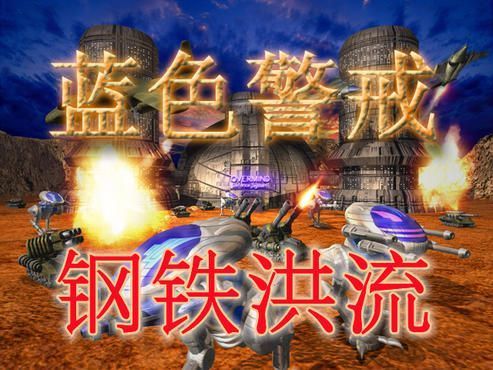
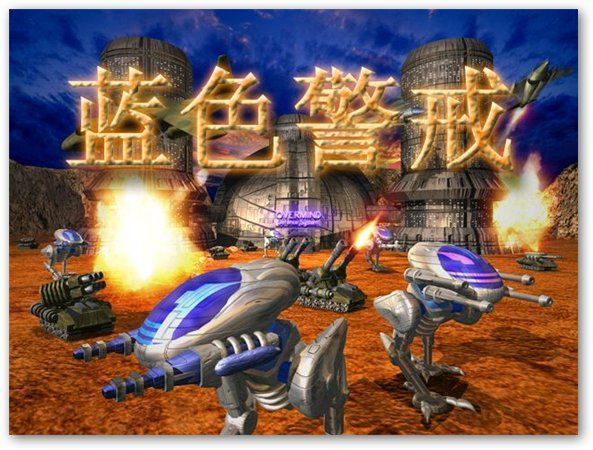
蓝色警戒(Blue Alert)是一款经典的即时战略游戏,在Windows 10上运行时出现闪退问题确实比较常见,这通常是由于系统兼容性、文件损坏、运行环境问题或驱动冲突等原因造成的,别担心,我们可以一步步排查解决:
🛠 主要解决步骤(按优先级尝试)
📍 1. 检查并设置兼容性(最常用且有效)
- 以管理员身份运行:
- 右键点击蓝色警戒的启动程序(通常是
Blue Alert.exe或Game.exe)。 - 选择“属性”。
- 切换到“兼容性”选项卡。
- 勾选“以兼容模式运行这个程序”。
- 在下拉菜单中选择“Windows XP (Service Pack 3)”或“Windows Vista”(XP SP3 通常效果更好)。
- 同时勾选“以管理员身份运行此程序。
- 点击“应用” -> “确定”。
- 重新启动游戏。
- 右键点击蓝色警戒的启动程序(通常是
- 禁用高DPI缩放(如果适用):
- 在同一个“兼容性”选项卡下,勾选“禁用高DPI缩放”。
- 点击“应用” -> “确定”。
- 重新启动游戏。
📍 2. 检查游戏文件完整性
- 如果是Steam版本:
- 打开Steam客户端。
- 在库中找到蓝色警戒。
- 右键点击游戏 -> “属性”。
- 切换到“已安装文件”选项卡。
- 点击“验证游戏文件的完整性...”。
- 等待验证完成,Steam会自动修复任何损坏的文件。
- 如果是非Steam版本(光盘或下载):
- 重新下载安装包: 如果是从网上下载的,尝试重新下载完整的安装包。
- 检查安装目录: 确保安装目录没有被杀毒软件误删或隔离,检查
Blue Alert.exe是否存在且可执行。 - 重新安装游戏: 如果怀疑文件损坏,彻底卸载游戏,删除残留文件夹(通常在
Program Files或Program Files (x86)下),然后重新安装。
📍 3. 更新或回滚显卡驱动
- 过新的驱动可能导致兼容性问题:
- 下载并安装 NVIDIA GeForce Experience 或 AMD Software: Adrenalin Edition。
- 在驱动管理界面,尝试“回滚驱动”到之前的一个稳定版本(比如比当前版本低1-2个主要版本)。
- 如果没有回滚选项,可以去显卡官网(NVIDIA/AMD)手动下载并安装一个较旧的稳定驱动(例如对应Win10的某个长期支持版本)。
- 过旧的驱动也可能有问题:
如果驱动非常老旧(比如几年没更新),也建议更新到最新的稳定版本。
- 使用标准驱动: 在显卡控制面板中,尝试将“首选图形处理器”设置为“集成图形”或“自动选择”(如果游戏在独立显卡上闪退,尝试集成显卡看看是否能运行,虽然性能可能差些,但能证明是驱动问题)。
📍 4. 安装必要的运行库
- 老游戏依赖特定的运行库,在Win10上可能缺失:
- DirectX End-User Runtime Redistributable: 下载并安装最新的 DirectX End-User Runtime Web Installer(通常包含在游戏安装包里或官网可下)。
- Microsoft Visual C++ Redistributable: 安装以下版本(可以都装上):
- VC++ 2005 (x86) - 微软官网下载
- VC++ 2005 (x64) - 微软官网下载
- VC++ 2008 (x86) - 微软官网下载
- VC++ 2008 (x64) - 微软官网下载
- VC++ 2010 (x86) - 微软官网下载
- VC++ 2010 (x64) - 微软官网下载
- VC++ 2012 (x86) - 微软官网下载
- VC++ 2012 (x64) - 微软官网下载
- VC++ 2013 (x86) - 微软官网下载
- VC++ 2013 (x64) - 微软官网下载
- VC++ 2015-2022 (x86) - 微软官网下载
- VC++ 2015-2022 (x64) - 微软官网下载
- .NET Framework: 确保安装了 .NET Framework 3.5(包含在Win10安装中,但可能需要手动启用),在“控制面板” -> “程序” -> “启用或关闭Windows功能”中勾选“.NET Framework 3.5 (包括.NET 2.0 和 3.0)”。
📍 5. 检查并关闭后台冲突程序
- 杀毒软件/防火墙: 暂时完全退出或禁用杀毒软件和防火墙(包括Windows Defender),然后尝试运行游戏,如果成功,说明是安全软件拦截或误报,将游戏添加到杀毒软件的信任列表/排除项中,然后重新启用安全软件。
- 其他游戏平台/启动器: 如果通过Steam、Epic等平台启动,尝试直接运行游戏目录的
.exe文件。 - 覆盖软件: 关闭任何可能影响显示或输入的覆盖软件(如NVIDIA Overlay, Discord Overlay, Steam Overlay等)。
- 后台应用: 按下
Ctrl + Shift + Esc打开任务管理器,结束不必要的后台进程,特别是占用CPU/GPU高的程序。
📍 6. 调整显示设置
- 分辨率和颜色深度:
在游戏启动前,在Windows的“

转载请说明出处
蓝警之家 » 蓝色警戒Win10闪退怎么办,蓝色警戒win10闪退怎么办
蓝警之家 » 蓝色警戒Win10闪退怎么办,蓝色警戒win10闪退怎么办

