
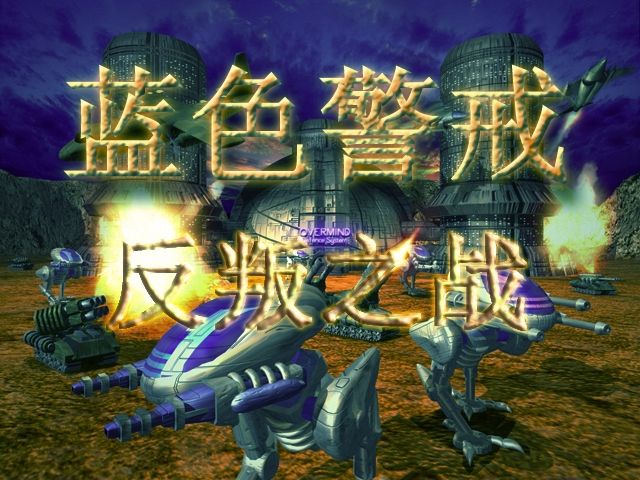
在《蓝色警戒》(通常指《红色警戒2》的中文MOD)中截图非常简单,主要有两种方法:
📌 方法一:使用游戏内置的截图功能(最常用)
- 进入游戏: 启动《蓝色警戒》并进入游戏画面(无论是战役、任务还是对战)。
- 按下截图键: 在你想要截图的游戏画面中,按下键盘上的
Print Screen键(有时也标记为PrtScn、PrtSc或SysRq)。- 注意: 在大多数笔记本电脑上,
Print Screen键需要同时按下Fn键才能生效(即Fn + Print Screen)。
- 注意: 在大多数笔记本电脑上,
- 截图完成: 按下后,游戏画面就会被保存为一张图片,通常你不会听到任何声音或看到提示,但截图已经成功了。
- 找到截图文件:
- 默认位置: 截图文件通常保存在游戏安装目录下的
Screenshots文件夹里。 - 具体路径示例(以常见安装位置为例):
C:\Program Files (x86)\红色警戒2\蓝色警戒\ScreenshotsD:\游戏\红色警戒2\蓝色警戒\Screenshots- 或者在你自定义的游戏安装路径下的
Screenshots文件夹。
- 文件格式: 截图文件默认格式是
.bmp(位图文件),文件名通常是RA2_XXXX.bmp或YR_XXXX.bmp(XXXX是序号)。 - 现代系统提示: 在较新的 Windows 系统(如 Win10/Win11)中,按下
Print Screen键后,有时系统会提示“截图已保存到剪贴板”,并且会自动将截图保存到Pictures文件夹下的Screenshots子文件夹中(格式可能是.png),但游戏本身的截图文件(.bmp)仍然会保存在游戏目录的Screenshots文件夹里。
- 默认位置: 截图文件通常保存在游戏安装目录下的
🖥 方法二:使用系统截图工具(更灵活)
如果你觉得游戏内置截图不够方便(比如想截取特定区域、加标注等),可以使用 Windows 自带的截图工具或第三方截图软件:
- 使用 Windows 自带截图工具(如 Win10/Win11 的“截图和草图”):
- 全屏截图:
Win + Shift + S(Win10/Win11)或Print Screen(保存到剪贴板,然后粘贴到画图、Word等)。 - 区域截图:
Win + Shift + S(Win10/Win11)或Alt + Print Screen(活动窗口)。 - 截图后,工具会弹出,你可以编辑、保存图片到任意位置。
- 全屏截图:
- 使用第三方截图软件:
- 推荐一些流行的免费工具:Snipaste, ShareX, Lightshot, Greenshot 等。
- 这些工具功能更强大(支持区域截图、滚动截图、编辑、标注、上传等),安装后按照软件说明操作即可,通常也是按快捷键触发截图。
📌 总结与提示
- 最简单直接: 按
Print Screen键(笔记本可能需要Fn + Print Screen)。 - 找图位置: 主要去游戏安装目录下的
Screenshots文件夹找.bmp文件,新系统也可能在Pictures\Screenshots里找到.png文件。 - 全屏模式: 游戏在全屏模式下按
Print Screen是有效的,如果你在窗口模式下,截图的是整个桌面(包括任务栏等),而不是游戏窗口本身,如果只想截游戏窗口,建议使用方法二(区域截图或第三方工具)。 - 黑屏问题: 如果按了
Print Screen后截图是黑屏,尝试:- 切换游戏到窗口模式(通常按
Alt + Enter)。 - 使用方法二(系统或第三方工具)。
- 检查游戏是否使用了某些特殊渲染模式(如DX9, DX10, DX11)导致截图问题,尝试切换模式。
- 切换游戏到窗口模式(通常按
建议: 首次截图后,务必去游戏目录的 Screenshots 文件夹确认一下文件是否生成以及位置是否正确,这样下次需要截图时就能快速找到了。🎮
转载请说明出处
蓝警之家 » 蓝色警戒怎么截图,蓝色警戒怎么截图图片
蓝警之家 » 蓝色警戒怎么截图,蓝色警戒怎么截图图片

