
看到你提到《蓝色警戒》在60帧下完美运行,这确实是个令人兴奋的消息!作为经典即时战略游戏,流畅的60fps体验能极大提升操作感和沉浸感,不过要实现这点,确实需要一些针对性优化,以下是我整理的详细优化指南,帮你稳定锁定60帧:
🛠️ 核心优化步骤(必做)
-
限制CPU核心数(最关键!)

- 原因: 新CPU单核性能过强,但游戏引擎未针对多核优化,会导致CPU占用率100%且帧数不稳定。
- 方法:
- 打开任务管理器(Ctrl+Shift+Esc)。
- 找到
BlueAlert.exe进程。 - 右键 → 设置相关性 → 只勾选 1个核心(推荐)或 2个核心(如果1核卡顿)。
- 或使用第三方工具: 下载
Process Lasso,在规则中设置BlueAlert.exe亲和力为1核。
-
关闭垂直同步(V-Sync)
- 原因: 默认开启V-Sync会强制帧数与显示器刷新率同步(通常是60Hz),但可能导致输入延迟或帧数锁定在30/45。
- 方法:
- 游戏内设置 → 图形选项 → 关闭“垂直同步”或“V-Sync”。
- 如果游戏内无选项: 在游戏安装目录下找到
BlueAlert.ini文件,用记事本打开,找到VSync=1改为VSync=0。
-
调整分辨率与画质
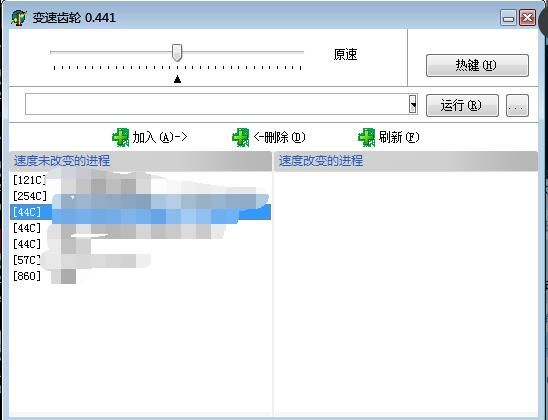
- 分辨率: 优先使用 1024x768 或 1280x720,高分辨率对老游戏收益低,反而加重负担。
- 画质选项:
- 关闭阴影、水面反射等高特效。
- 将单位/建筑纹理质量调至“中”或“低”。
- 开启“快速建筑”选项(减少渲染压力)。
⚙️ 进阶优化(可选)
-
使用兼容性模式
- 右键游戏启动图标 → 属性 → 兼容性 → 勾选“以兼容模式运行这个程序” → 选择 Windows XP (Service Pack 3)。
- 勾选“以管理员身份运行”。
-
安装最新补丁与Mod
- 官方补丁: 下载最新1.12版补丁,修复兼容性问题。
- 性能优化Mod: 尝试
Blue Alert HD Mod或Blue Alert Redux,优化渲染管线并支持高分辨率。
-
显卡设置调整
- NVIDIA控制面板:
- 管理3D设置 → 程序选择添加
BlueAlert.exe。 - 最大帧率 → 选择“使用全局设置”或手动设为“60”。
- 电源管理模式 → “优先最高性能”。
- 管理3D设置 → 程序选择添加
- AMD控制面板:
- 游戏全局设置 → 帧率目标控制 → 设置为“60”。
- 预览全局图形 → 关闭增强同步(避免卡顿)。
- NVIDIA控制面板:
-
后台程序清理
- 关闭Steam、Discord、浏览器等后台应用,释放CPU/GPU资源。
- 使用
MSI Afterburner监控帧数和资源占用,确保无异常波动。
📌 针对特定问题的解决方案
| 问题现象 | 可能原因 | 解决方法 |
|---|---|---|
| 帧数突然掉到30以下 | CPU单核瓶颈 | 严格限制CPU核心数为1个(步骤1) |
| 画面撕裂/卡顿 | 垂直同步未关闭 | 关闭V-Sync(步骤2),或开启“快速同步”(NVIDIA控制面板) |
| 单位移动延迟 | 游戏未优化多核 | 强制绑定CPU核心(步骤1),尝试兼容模式(步骤4) |
| 黑屏/闪退 | 现代系统权限问题 | 以管理员身份运行(步骤4),关闭全屏优化(属性→兼容性→勾选) |
| 地图加载缓慢 | 内存占用过高 | 关闭其他程序,尝试分配2GB虚拟内存(系统属性→高级→性能选项→高级→虚拟内存) |
✅ 最终验证流程
- 启动游戏前:限制CPU核心 → 关闭V-Sync → 设置分辨率1024x768。
- 进入游戏:打开任务管理器,观察
BlueAlert.exeCPU占用是否稳定在80%-100%(单核)。 - 使用
Fraps或MSI Afterburner监控帧数,确保稳定在60fps左右。 - 测试对战/大地图场景,确认无卡顿或掉帧。
通过以上步骤,你的《蓝色警戒》应该能在60帧下丝滑运行,老游戏优化核心在于驯服新硬件的过强性能,尤其CPU核心限制是关键,如果仍有问题,可以尝试虚拟机(如VirtualBox安装XP系统)运行,虽然麻烦但兼容性最好,祝你在西伯利亚的战场上所向披靡! 🚀

转载请说明出处
蓝警之家 » 蓝色警戒60帧完美运行,蓝色警戒60帧完美运行怎么设置
蓝警之家 » 蓝色警戒60帧完美运行,蓝色警戒60帧完美运行怎么设置

