
黑边出现是因为游戏原始设计分辨率(如640x480)远小于你的显示器分辨率(如1920x1080),游戏为了保持原始画面比例(通常是4:3),会在屏幕两侧或上下填充黑边,解决方法就是强制游戏以你的显示器分辨率(或接近的宽屏分辨率)运行,并选择拉伸或全屏模式。
📌 方法一:修改游戏配置文件(最常用、最可靠)
这是解决蓝色警戒黑边问题最主流和有效的方法。
🛠️ 操作步骤
-
找到游戏安装目录:
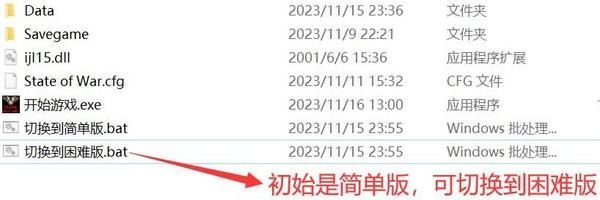
- 默认路径通常是:
C:\Program Files (x86)\Blue Alert\或C:\Program Files\Blue Alert\ - 如果你安装在其他位置,请找到你的游戏文件夹。
- 默认路径通常是:
-
定位配置文件:
- 在游戏安装目录中,找到名为
BlueAlert.ini的文件,这就是游戏的主配置文件。
- 在游戏安装目录中,找到名为
-
备份原文件(非常重要!):
- 强烈建议在修改前,将
BlueAlert.ini文件复制一份,并重命名为BlueAlert.ini.bak或其他名字,这样如果修改出错,可以随时恢复原状。
- 强烈建议在修改前,将
-
编辑配置文件:

- 使用记事本(Notepad)或其他文本编辑器(如 Notepad++, VS Code)打开
BlueAlert.ini文件。 - 在文件中找到以下两行(通常在文件靠前的位置):
ScreenWidth=640
ScreenHeight=480
- 将
ScreenWidth和ScreenHeight的值修改为你当前显示器的分辨率(或者你想要的游戏分辨率)。- 如果你的显示器是 1920x1080,就改成:
ScreenWidth=1920
ScreenHeight=1080
- 如果你的显示器是 1366x768,就改成:
ScreenWidth=1366
ScreenHeight=768
- 重要提示:
- 分辨率匹配: 确保你设置的分辨率是你的显示器原生支持的分辨率,可以在 Windows 的“显示设置”->“高级显示设置”中查看。
- 宽屏支持: 蓝色警戒本身是4:3比例的游戏,设置宽屏分辨率(如1920x1080)后,游戏画面会被拉伸以填满整个屏幕,人物和建筑会显得更“胖”,这是正常现象,因为游戏引擎不支持真正的宽屏渲染,虽然拉伸了,但至少没有黑边了。
- 避免过高分辨率: 不要设置远高于显示器原生分辨率的值(比如把1920x1080设置成3840x2160),这通常无效或导致问题,设置显示器原生分辨率或接近的分辨率即可。
- 如果你的显示器是 1920x1080,就改成:
- 使用记事本(Notepad)或其他文本编辑器(如 Notepad++, VS Code)打开
-
保存文件:
- 保存修改后的
BlueAlert.ini文件(确保文件名不变)。
- 保存修改后的
-
启动游戏并测试:
- 运行游戏(通常点击桌面上的快捷方式或运行
BlueAlert.exe)。 - 游戏应该会以你设置的分辨率全屏运行,黑边消失,画面被拉伸填满整个屏幕。
- 如果游戏启动失败、黑屏或显示异常,请检查:
- 分辨率是否设置正确且显示器支持?
- 是否忘记备份并尝试恢复
BlueAlert.ini.bak文件? - 是否需要尝试其他分辨率(比如先尝试 1280x720)?
- 运行游戏(通常点击桌面上的快捷方式或运行
📌 方法二:检查游戏内设置(辅助方法)
虽然修改配置文件是根本解决方法,但也可以检查一下游戏内设置:
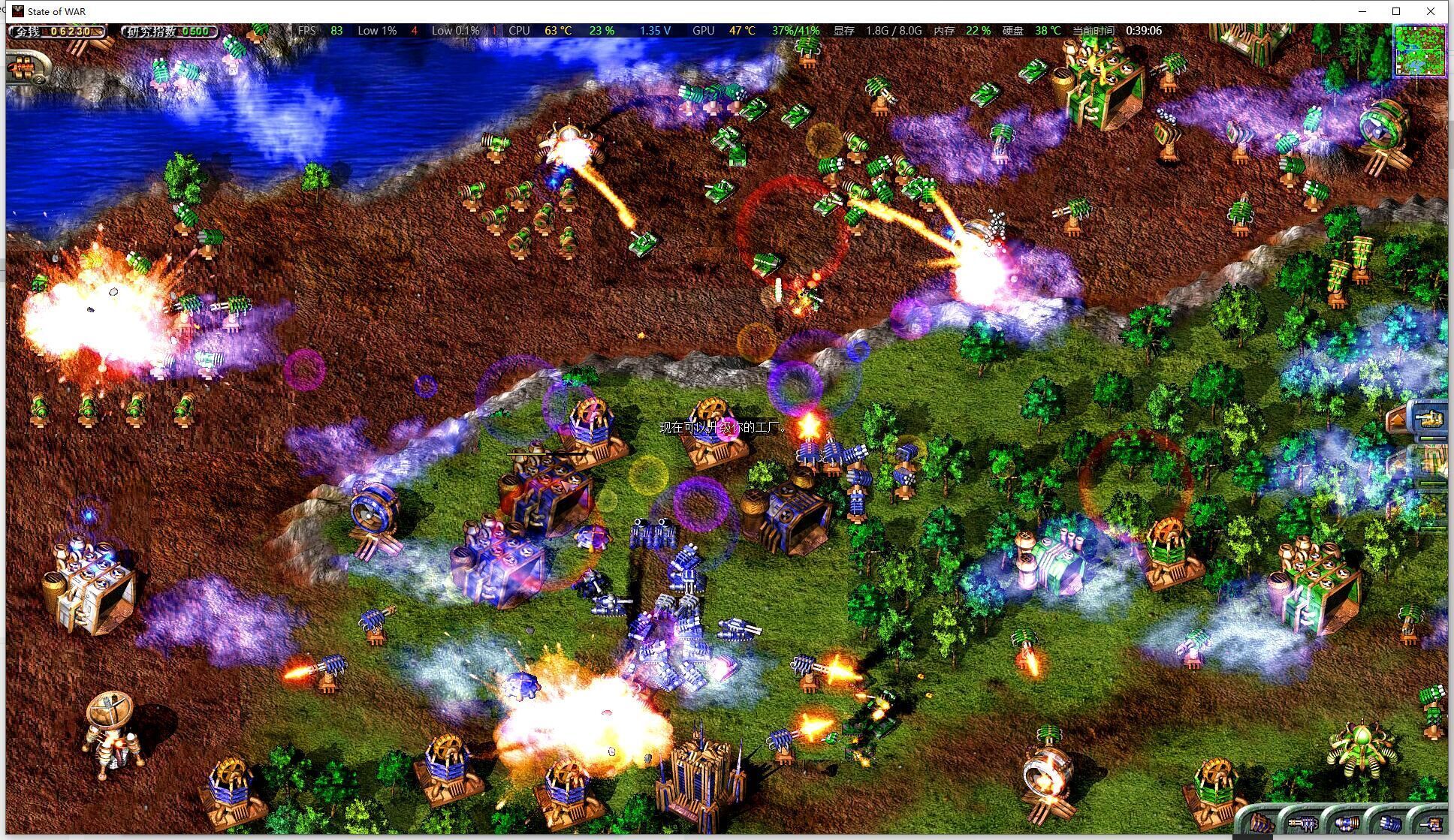
- 启动游戏。
- 进入主菜单。
- 查找“设置”(Options)或“视频”(Video)菜单。
- 寻找“全屏”(Fullscreen)或“窗口化”(Windowed)选项。
- 确保选择的是全屏(Fullscreen)模式,而不是窗口化(Windowed)或无边框窗口化(Borderless Windowed),窗口化模式通常也会伴随黑边。
- 有些版本可能有“拉伸”(Stretch)或“保持比例”(Maintain Aspect Ratio)选项,尝试切换看看是否有影响(但通常对老游戏效果有限)。
- 保存设置并退出游戏重启。
注意: 对于蓝色警戒,游戏内设置往往无法解决因分辨率不匹配导致的黑边问题,方法一(修改配置文件)才是关键,方法二主要是确保你处于全屏模式。
📌 方法三:使用第三方工具(备选方案)
如果修改配置文件无效或遇到其他问题,可以尝试一些通用的老游戏全屏/分辨率工具:
- D3DWindower / DxWnd: 这类工具可以模拟DirectX环境,强制游戏以指定分辨率全屏运行,设置相对复杂,需要一定学习成本。
- Flawless Widescreen: 主要解决宽屏问题,但有时也能帮助处理老游戏的分辨率问题,查看其数据库是否支持蓝色警戒。
- 游戏启动参数: 尝试通过快捷方式添加启动参数。
- 右键游戏快捷方式 -> 属性 -> 目标。
- 在路径末尾添加空格和参数,如:
"C:\Games\Blue Alert\BlueAlert.exe" -width 1920 -height 1080或-w 1920 -h 1080,参数格式因游戏而异,蓝色警戒官方不一定支持,可以试试。
注意: 第三方工具可能带来兼容性风险或性能损失,优先推荐方法一。
📌 重要总结与提示
- 备份!备份!备份! 修改任何配置文件前务必备份原文件。
- 分辨率是关键: 将
BlueAlert.ini中的ScreenWidth和ScreenHeight设置为你的显示器原生分辨率(如 1920x1080, 1366x768, 1280x720 等)是消除黑边的核心步骤。 - 拉伸是常态: 设置宽屏分辨率后,游戏画面会被拉伸(人物变胖),这是老游戏引擎的局限,无法避免,但至少黑边消失了。
- 尝试不同分辨率: 如果设置某个分辨率后出现问题(如黑屏、闪退),尝试设置另一个接近的分辨率(1280x720 或 1366x768)。
- 检查显示器支持: 确保你设置的分辨率在 Windows 显示设置中是“推荐”的分辨率。
- **游戏版本:
转载请说明出处
蓝警之家 » 蓝色警戒去黑边教程,蓝色警戒怎么调全屏
蓝警之家 » 蓝色警戒去黑边教程,蓝色警戒怎么调全屏

