
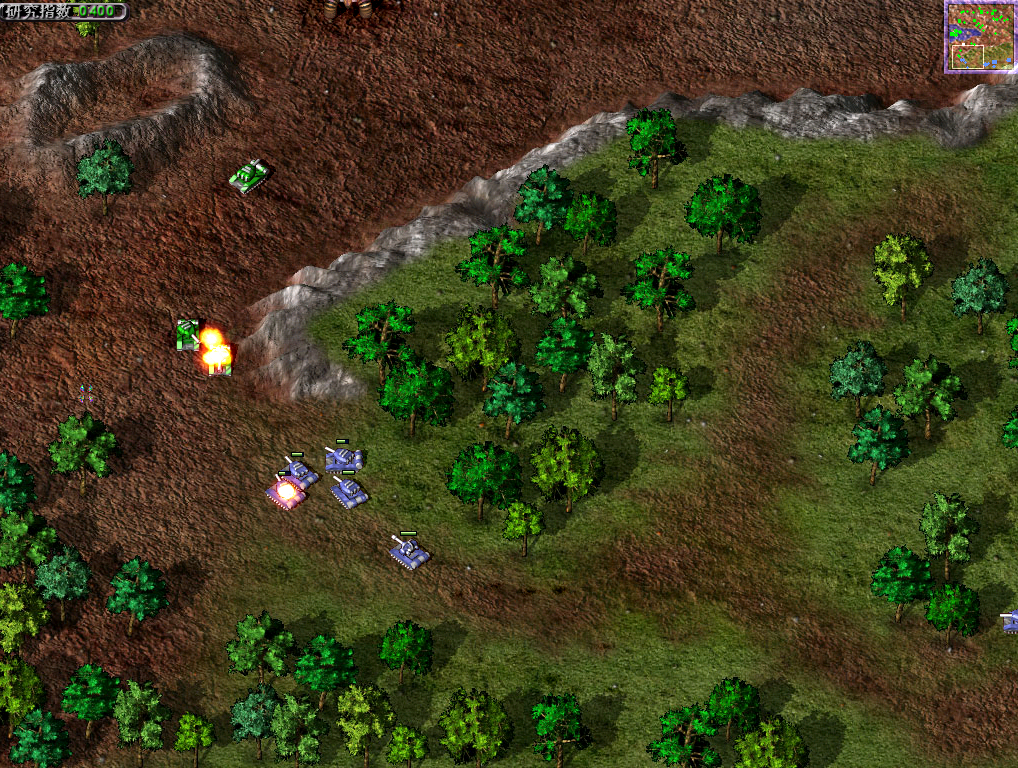
核心结论
- 官方无原生支持:
该游戏是2000年发布的经典RTS,官方未提供4K分辨率支持,需通过第三方工具或手动修改实现。 - 存在社区解决方案:
部分玩家开发了非官方补丁或工具,但需谨慎使用(存在兼容性风险)。
实现4K分辨率的可行方案
方案1:修改游戏配置文件(推荐尝试)
- 定位配置文件:
进入游戏安装目录,找到Config.ini或类似配置文件(通常在Game或System文件夹)。 - 手动添加分辨率:
在文件中添加以下行(以3840x2160为例):ScreenWidth=3840 ScreenHeight=2160 FullScreen=1
- 验证生效:
保存后启动游戏,若黑屏或UI错乱,需回退配置。
方案2:使用第三方补丁(需谨慎)
- 搜索关键词:
在游戏论坛(如 3DM、游侠网)或Mod平台(Nexus Mods)搜索 “蓝色警戒 4K补丁” 或 “Blue Alert 4K Patch”。 - 常见补丁类型:
- 分辨率解锁补丁:直接修改游戏核心文件,支持自定义分辨率。
- 高分辨率UI补丁:需配合分辨率修改使用,避免界面过小。
- 风险提示:
- 补丁可能被杀毒软件误报。
- 部分补丁与新版Windows(10/11)不兼容,需搭配兼容模式运行。
方案3:借助第三方工具
- D3DWindower / DxWnd:
通过虚拟窗口技术强制游戏运行在4K,但可能增加延迟。 - SpecialK(SK):
高级工具可修改渲染分辨率,但配置复杂,适合技术用户。
重要注意事项
- 兼容性问题:
- 老游戏在Windows 10/11上可能崩溃,需以 管理员身份运行 或启用 兼容模式(Windows XP SP3)。
- 检查 DirectX版本(建议安装DirectX 9.0c)。
- UI缩放问题:
4K下游戏界面(按钮、文字)可能过小,需寻找 UI放大补丁 或调整系统缩放(非完美方案)。 - 备份关键文件:
修改前备份Config.ini、游戏主程序等,避免无法启动。 - 性能需求:
4K分辨率对显卡要求较高,老旧硬件可能导致卡顿。
推荐操作流程
- 优先尝试方案1(修改配置文件),最安全且无依赖。
- 若无效,搜索 可靠论坛的补丁(如游侠网“蓝色警戒专区”),优先选择近期的、有用户反馈的。
- 使用补丁后测试稳定性,若频繁崩溃则回退。
- 结合 系统缩放设置(Windows设置 > 显示 > 缩放比例)临时缓解UI问题。
替代方案
若无法实现4K,可尝试:
- 2K分辨率(2560x1440):部分游戏可接受,且兼容性更好。
- 窗口化模式:通过修改配置文件
Windowed=1,用系统缩放调整界面大小。
提示:老游戏社区(如Steam创意工坊、贴吧)常有玩家分享解决方案,建议加入相关社群获取最新经验,修改前务必备份,避免损失游戏存档或安装文件!
转载请说明出处
蓝警之家 » 蓝色警戒4K分辨率补丁,蓝色警戒4k分辨率补丁下载
蓝警之家 » 蓝色警戒4K分辨率补丁,蓝色警戒4k分辨率补丁下载

