
在《蓝色警戒》(Blue Alert / Sudden Strike)中修改激光炮的颜色,通常需要修改游戏的核心配置文件或资源文件,具体方法取决于游戏版本(1代或2代)以及你希望修改的程度(是简单改变颜色还是完全自定义)。
以下是针对蓝色警戒1(Blue Alert 1) 的主要修改方法:
📌 方法一:修改 units.ini 文件(最常用且相对安全)
这是改变单位基础颜色(通常指主色调或标识色)最直接的方法,适用于大多数单位,包括激光炮。
-
定位文件:
- 进入你的《蓝色警戒1》安装目录。
- 找到名为
units.ini的文件,这个文件定义了游戏中所有单位的属性。
-
备份文件: 极其重要! 在修改之前,务必先复制一份
units.ini文件作为备份,以防修改出错导致游戏无法运行。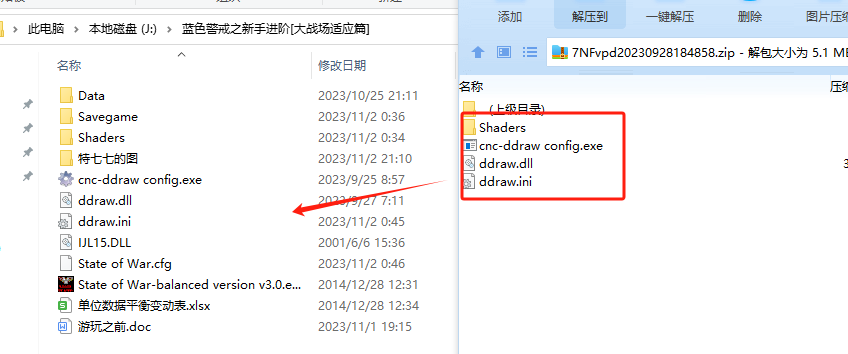
-
查找激光炮条目:
- 用文本编辑器(如记事本、Notepad++、VS Code等)打开
units.ini。 - 搜索激光炮的单位名称,在蓝色警戒1中,激光炮的单位名称通常是
LASER或LASER_TANK(具体名称可能因语言版本或MOD不同而略有差异),查找类似这样的行:[LASER] ; ... 其他属性 ...
- 在这个
[LASER]段落下,找到定义颜色的行,常见的字段名是Color或Palette。Color=0,0,255
或者
Palette=10
- 用文本编辑器(如记事本、Notepad++、VS Code等)打开
-
修改颜色值:
- 如果使用
Color=R,G,B格式:R,G,B是红、绿、蓝三个通道的值,范围通常是0到255。Color=0,0,255代表纯蓝色。- 修改: 将这三个数值改成你想要的颜色。
- 红色:
Color=255,0,0 - 绿色:
Color=0,255,0 - 黄色:
Color=255,255,0 - 紫色:
Color=128,0,128 - 等等,尝试不同的组合直到你满意。
- 红色:
- 如果使用
Palette=N格式:N是一个索引号,指向游戏调色板(pal.pal或units.pal)中的某个颜色范围。- 修改: 尝试将
N改成不同的数字(0到31或更高,具体范围看文件内容),观察效果,这会影响单位的主色调范围。注意: 这种方法改变的是一组颜色,可能不如直接指定 RGB 精确。
- 如果使用
-
保存文件: 保存修改后的
units.ini文件。
-
测试效果:
- 启动游戏。
- 在任务编辑器或战役中建造或放置激光炮,查看颜色是否改变。
- 重要提示: 有时游戏需要重新生成缓存才能看到效果,尝试在游戏目录下找到并删除
delete.dat文件(如果存在),然后重启游戏,或者,在任务编辑器中保存并重新加载地图。
🎨 方法二:修改调色板文件(更高级,影响全局)
如果你想更彻底地改变激光炮的外观(不仅仅是基础色,而是所有颜色),或者 units.ini 的 Color 修改无效,可以尝试修改游戏的调色板文件。
-
定位文件:
- 游戏目录下通常有
pal.pal或units.pal文件。units.pal更可能包含单位专用的调色板。
- 游戏目录下通常有
-
备份文件: 同样重要! 备份你要修改的调色板文件。
-
使用调色板编辑器:
- 你需要一个能够编辑
.pal格式文件的软件,常用的有:- PalEdit: 专门为游戏调色板设计的免费工具,比较常用。
- Paint.NET + 插件: 需要安装支持
.pal的插件。 - 其他图形软件: 如 Aseprite, GraphicsGale 等,可能支持导入导出
.pal。
- 你需要一个能够编辑
-
查找并修改颜色:
- 用调色板编辑器打开
units.pal。 - 你需要找到激光炮模型实际使用的颜色索引,这通常需要:
- 查看模型文件: 激光炮的模型文件(可能是
.3ds,.obj或游戏自定义格式)会引用调色板中的颜色索引,找到模型文件并查看其材质定义,找到对应激光炮炮管、光束等部分使用的颜色索引号。 - 试错法: 在调色板编辑器中修改某个索引的颜色(比如从蓝色改成红色),保存文件,然后进游戏看激光炮的哪个部分变了,记录下索引号,再进行精确修改,这比较耗时。
- 查看模型文件: 激光炮的模型文件(可能是
- 修改颜色: 找到对应的颜色索引后,在调色板编辑器中修改该索引的 RGB 值为你想要的颜色。
- 用调色板编辑器打开
-
保存文件: 保存修改后的调色板文件。
-
测试效果: 同方法一,启动游戏查看效果,可能也需要删除
delete.dat。
⚠ 重要注意事项
- 版本差异: 以上方法主要针对蓝色警戒1,如果你玩的是蓝色警戒2(Sudden Strike 2),修改方法会完全不同,通常需要使用专门的MOD工具(如 Sudden Strike Map Editor, SSME)或资源编辑器来修改
.3ds模型文件或贴图文件,难度更大。 - 备份!备份!备份! 修改核心游戏文件有风险,务必在修改前备份原始文件。
- 测试与重载: 修改后可能需要重启游戏、删除缓存文件(如
delete.dat)或在任务编辑器中重新加载地图才能看到效果。 - 影响范围:
units.ini的Color修改通常只影响该单位的主色调或标识色。- 修改调色板 (
pal.pal) 会影响所有使用该调色板索引的单位或模型部件,可能产生意想不到的连锁反应(比如其他单位的颜色也变了)。
- 复杂性: 方法二(调色板)需要一定的图形编辑知识和耐心,尤其是确定模型使用了哪个调色板索引。
- MOD支持: 考虑到修改的复杂性和风险,寻找现有的、支持自定义颜色的激光炮MOD可能是更简单、更安全的选择,一些MOD工具或社区可能提供了更友好的修改界面。
转载请说明出处
蓝警之家 » 蓝色警戒怎么改激光炮颜色,蓝色警戒怎么改激光炮颜色的
蓝警之家 » 蓝色警戒怎么改激光炮颜色,蓝色警戒怎么改激光炮颜色的

