
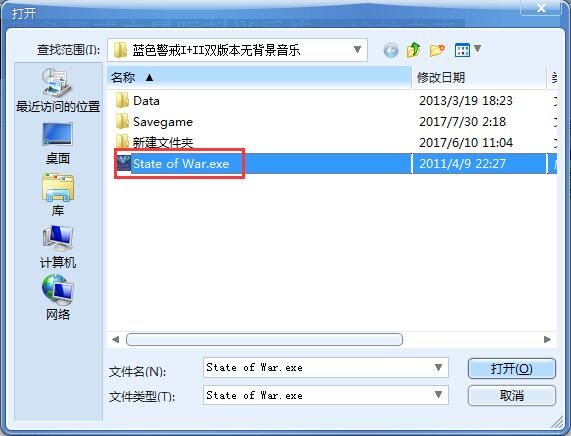
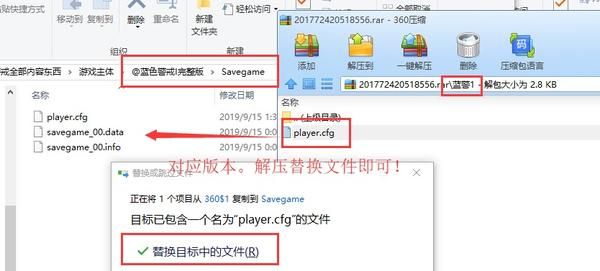
要让《蓝色警戒》(Blue Alert)这款经典游戏实现全屏显示,可以尝试以下几种方法(根据游戏版本和系统环境选择):
- 进入游戏设置
启动游戏后,进入主菜单 → 选项(Options) → 显示(Display) 或 视频(Video) 选项卡。 - 切换全屏模式
查找 全屏(Fullscreen) 或 窗口化(Windowed) 选项,勾选 全屏。 - 调整分辨率
在分辨率列表中选择你的显示器支持的分辨率(如 1920x1080),确保与显示器匹配。
快捷键强制全屏
- 按
Alt + Enter组合键(经典全屏切换快捷键,多数游戏支持)。 - 若无效,尝试
F11或Ctrl + Enter(部分老游戏适用)。
修改游戏配置文件(高级)
若游戏内设置无效,可手动修改配置文件:
- 找到配置文件
- 安装目录下通常有
config.ini或settings.cfg文件(路径如:X:\Blue Alert\data\config.ini)。
- 安装目录下通常有
- 编辑文件
用记事本打开,找到以下参数并修改:[Display] Fullscreen = 1 ; 1=全屏,0=窗口化 Resolution = 1920x1080 ; 设置分辨率
- 保存并重启游戏。
使用兼容模式(Win10/11)
- 右键游戏图标 → 属性 → 兼容性 选项卡。
- 勾选 "以兼容模式运行这个程序",选择 Windows XP (Service Pack 3) 或 Windows 98/ME。
- 勾选 "以256色运行"(部分老游戏需要)。
- 勾选 "禁用全屏优化"(Win10/11 特有)。
- 点击 应用 → 确定 后重新运行。
第三方工具辅助
- D3DGear(免费)
- 下载并安装 D3DGear。
- 启动游戏后按
Ctrl + Shift + F强制全屏。
- Fullscreenizer(轻量工具)
- 用工具打开游戏主程序(如
BlueAlert.exe),自动强制全屏。
- 用工具打开游戏主程序(如
系统缩放调整(分辨率不匹配时)
若全屏后黑屏或画面拉伸:
- 桌面右键 → 显示设置 → 缩放与布局。
- 将 "更改文本、应用等项目的大小" 设为 100%(避免缩放导致兼容问题)。
- 调整游戏内分辨率与显示器一致。
常见问题解决
- 黑屏/闪退:
尝试降低分辨率(如 1024x768),或关闭游戏内的硬件加速。 - 窗口化无法全屏:
在游戏属性中勾选 "禁用全屏优化",或尝试方法三修改配置文件。 - 分辨率不支持:
使用第三方工具(如 CRU)自定义分辨率。
注意事项
- 老游戏兼容性:若以上方法无效,可能需要使用虚拟机(如 VirtualBox + Windows XP)运行游戏。
- MOD版本:若为非官方复刻版(如《蓝色警戒:觉醒》),全屏设置可能不同,需查阅对应MOD的说明文档。
通过以上方法,90% 的全屏问题可解决,若仍有问题,请提供具体报错信息或游戏版本号,进一步协助!
转载请说明出处
蓝警之家 » 蓝色警戒怎么全屏,方法一,游戏内设置(首选)
蓝警之家 » 蓝色警戒怎么全屏,方法一,游戏内设置(首选)

