
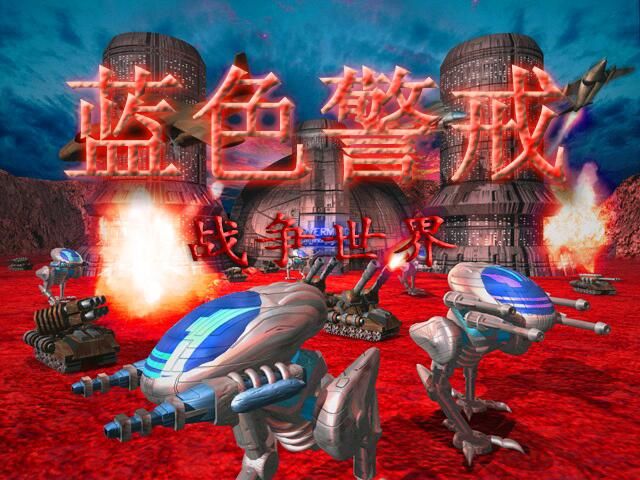
《蓝色警戒》(State of War)是一款经典的早期即时战略游戏,在现代Windows系统(如Win10/Win11)上运行时,经常会出现因为注册表缺失导致游戏无法启动、无法存档或提示“找不到路径/请插入光盘”的问题。
以下是针对《蓝色警戒》最常见的注册表修复方法,请在操作前确保你知道游戏安装的具体路径(D:\Games\BlueAlert)。
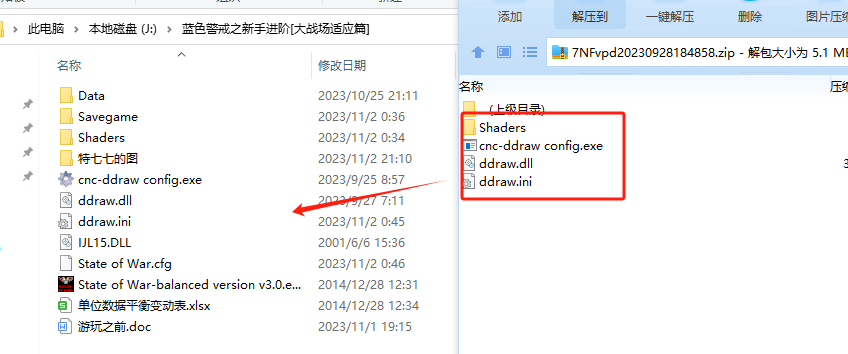
如果你下载的是免安装硬盘版,或者重装系统后无法运行,可以通过创建一个 .reg 文件来快速修复。
- 在电脑桌面上新建一个文本文档(TXT)。
- 将以下代码复制并粘贴到文档中:
Windows Registry Editor Version 5.00
[HKEY_LOCAL_MACHINE\SOFTWARE\WOW6432Node\Cypron Studios\State of War]
"InstallPath"="D:\\Games\\BlueAlert"
"Version"="1.00"
"CDPath"="D:\\Games\\BlueAlert"
[HKEY_LOCAL_MACHINE\SOFTWARE\Cypron Studios\State of War]
"InstallPath"="D:\\Games\\BlueAlert"
"Version"="1.00"
"CDPath"="D:\\Games\\BlueAlert"
- 重要修改:请将上面代码中的
D:\\Games\\BlueAlert替换为你电脑上《蓝色警戒注意路径必须使用双反斜杠\\)。 - 修改完成后,点击“文件” -> “另存为”。
- 在保存窗口中,将“保存类型”改为所有文件 (),文件名命名为
BlueAlert.reg,然后保存到桌面。 - 双击桌面上的
BlueAlert.reg文件,在弹出的窗口中点击“是”确认导入即可。
手动修改注册表
如果你不想用代码,可以手动添加:
- 按下键盘上的
Win + R键,打开“运行”窗口。 - 输入
regedit并回车,打开注册表编辑器。 - 如果你是64位系统(大多数现代电脑):依次展开
HKEY_LOCAL_MACHINE->SOFTWARE->WOW6432Node。 如果你是32位系统:直接展开HKEY_LOCAL_MACHINE->SOFTWARE。 - 在
SOFTWARE(或WOW6432Node)下,右键点击 -> 新建 -> 项,命名为Cypron Studios。 - 在
Cypron Studios下,再右键新建 -> 项,命名为State of War。 - 点击选中
State of War,在右侧空白处右键 -> 新建 -> 字符串值 (String Value)。- 将名称改为
InstallPath,双击它,将数值数据改为你的游戏安装目录(D:\Games\BlueAlert)。 - 再新建一个字符串值,名称改为
CDPath,数值同样改为你的游戏安装目录。
- 将名称改为
- 关闭注册表编辑器,重新运行游戏。
常见附加问题修复
游戏花屏/颜色错乱(红绿蓝乱码)
这通常不是注册表的问题,而是老游戏与现代显卡的 DirectDraw 不兼容。
- 解决方法:右键点击游戏的启动程序(通常是
StateOfWar.exe或config.exe),选择“属性” -> “兼容性”。 - 勾选“以兼容模式运行这个程序”(选择 Windows XP SP3)。
- 勾选“简化的颜色模式”,选择 8位 (256色) 或 16位。
- 勾选“禁用全屏优化”和“以管理员身份运行此程序”。
转载请说明出处
蓝警之家 » 蓝色警戒注册表修复,方法一,一键导入注册表(最简单推荐)
蓝警之家 » 蓝色警戒注册表修复,方法一,一键导入注册表(最简单推荐)

