
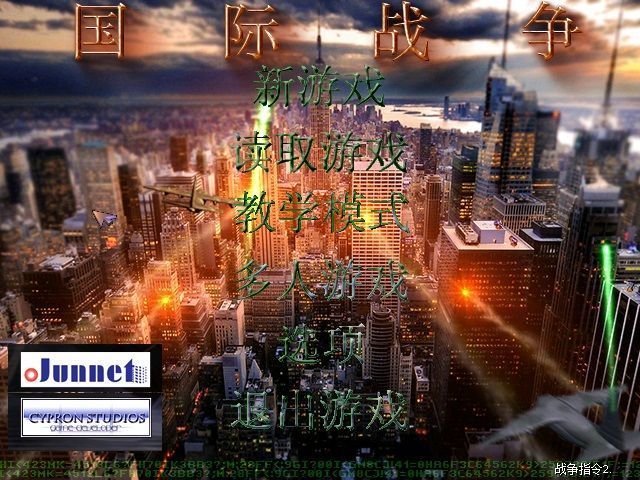
- 备份!备份!备份! 修改前务必备份原始游戏文件(尤其是
data文件夹)。 - 安装工具: 下载并安装 Blue Alert Modding Toolkit (BAMT)。
- 定位字体文件: 找到游戏中的字体文件(通常是
.fnt格式)。 - 修改字体参数: 使用 BAMT 打开字体文件,修改其尺寸(宽度和高度)。
- 保存并测试: 保存修改后的字体文件,启动游戏测试效果。
详细教程步骤
第一步:准备工作(至关重要)
-
定位游戏安装目录:
- 找到你安装《蓝色警戒》的文件夹(
C:\Games\Blue Alert或D:\Blue Alert)。 - 进入该目录,确认存在
data文件夹,字体文件通常就在这里。
- 找到你安装《蓝色警戒》的文件夹(
-
备份原始文件:
- 在
data文件夹中,找到所有以.fnt结尾的文件(font.fnt,small_font.fnt,big_font.fnt等,具体名称可能因版本或语言而异)。 - 将所有
.fnt文件复制到一个安全的地方(如桌面或新建的备份文件夹)进行备份。 这是最关键的一步,防止修改失败导致游戏无法启动或显示异常。
- 在
-
下载并安装 Blue Alert Modding Toolkit (BAMT):
- 搜索 "Blue Alert Modding Toolkit" 或 "BAMT",找到可靠的下载源(通常在蓝戒相关的论坛、Modding 社区或 ModDB 页面)。注意安全,从可信来源下载。
- 下载完成后,解压压缩包到任意位置(
D:\Tools\BAMT)。 - 运行安装程序(如果有的话),或者直接解压后运行主程序(通常是
BAMT.exe或类似名称),确保你的电脑安装了 .NET Framework(BAMT 通常需要)。
第二步:定位字体文件
- 进入游戏的
data文件夹。 - 你会看到几个
.fnt文件,常见的有:font.fnt:通常用于主要界面文本(如主菜单、任务简报、单位信息等)。small_font.fnt:用于较小的文本(如小地图标签、部分状态栏信息)。big_font.fnt:用于较大的文本(如标题、重要提示)。- 可能还有其他名称的字体文件(如
ui_font.fnt,mission_font.fnt等),取决于你的游戏版本和语言。
- 目标: 我们需要修改的是在高分辨率下显得过小的字体文件,通常是
font.fnt和small_font.fnt。big_font.fnt一般问题不大。
第三步:使用 BAMT 修改字体大小
- 启动 BAMT: 双击运行
BAMT.exe。 - 打开字体文件:
- 在 BAMT 界面,找到 "Open File" 或类似按钮。
- 浏览并选择你想修改的
.fnt文件(font.fnt)。
- 理解字体参数:
- 打开后,你会看到字体的各种属性,最关键的是:
- Width (宽度): 字符的默认宽度(像素)。
- Height (高度): 字符的默认高度(像素)。
- CharWidth (字符宽度): 通常与
Width相同或相关。 - CharHeight (字符高度): 通常与
Height相同或相关。
- 原始值: 注意这些原始的宽度和高度数值(Width=8, Height=12)。
- 打开后,你会看到字体的各种属性,最关键的是:
- 修改尺寸:
- 放大倍数: 你需要确定一个放大倍数,原始高度是 12 像素,在高分辨率下觉得太小,你想放大到 18 像素,那么放大倍数就是 18 / 12 = 1.5。
- 修改 Width 和 Height: 将
Width和Height的值乘以你选择的放大倍数。- 示例: 原始
Width=8,Height=12,放大 1.5 倍:- 新
Width= 8 * 1.5 = 12 - 新
Height= 12 * 1.5 = 18
- 新
- 示例: 原始
- 修改 CharWidth 和 CharHeight: 同样地,将
CharWidth和CharHeight也乘以相同的放大倍数(通常它们和Width/Height是同步的)。- 示例: 原始
CharWidth=8,CharHeight=12,放大 1.5 倍:- 新
CharWidth= 8 * 1.5 = 12 - 新
CharHeight= 12 * 1.5 = 18
- 新
- 示例: 原始
- 注意比例: 尽量保持宽高比例不变(即
Width/Height的比值不变),否则字符会被拉伸变形,如果只放大高度不放大宽度,或者反之,都会导致字符比例失调。
- 保存修改:
- 在 BAMT 界面找到 "Save File" 或 "Save As" 按钮。
- 覆盖原文件: 直接保存到原始的
.fnt文件位置(强烈建议先备份!),修改font.fnt后,保存回data\font.fnt。 - 或者,你可以另存为新文件(
font_large.fnt),然后需要后续步骤替换原文件(通常更推荐覆盖,因为游戏读取是固定的文件名)。
第四步:修改其他字体文件(可选)
small_font.fnt在高分辨率下仍然太小,重复第三步的操作,修改small_font.fnt的Width,Height,CharWidth,CharHeight,可以尝试使用与font.fnt相同的放大倍数,或者根据需要调整(small_font放大倍数可以略小或略大于font.fnt)。big_font.fnt通常不需要修改,除非它也显得过小。
第五步:测试效果
- 启动游戏: 运行《蓝色警戒》的启动程序(如
Blue Alert.exe)。 - 进入游戏: 进入主菜单、任务选择界面或游戏中。
- 检查字体: 仔细查看之前修改过的字体文件对应的文本区域。
**主菜单、任务简报、单位信息
转载请说明出处
蓝警之家 » 蓝色警戒高分辨率字体放大修改教程,蓝色警戒分辨率怎么调
蓝警之家 » 蓝色警戒高分辨率字体放大修改教程,蓝色警戒分辨率怎么调

