
蓝色警戒(S.W.I.N.E.)作为一款经典的老游戏,在高清显示器上运行时确实容易出现色彩过于鲜艳、对比度过高、画面刺眼的问题,这主要是因为游戏引擎和色彩管理机制与现代显示设备不匹配造成的,别担心,这里有一些有效的方法可以改善这个问题,让你能更舒适地重温经典:
🎮 一、 游戏内置设置调整(首选尝试)
-
降低亮度/对比度:
- 进入游戏主菜单 ->
选项/设置/视频/显示等相关菜单。 - 寻找
亮度、对比度、Gamma(伽马值)等选项。 - 尝试降低
亮度和对比度。 Gamma 值通常可以尝试调高一点点(1.0 -> 1.1 或 1.2),这能让画面整体变暗一些,减少高光区域的刺眼感。注意: 不要调得太高,否则画面会太暗看不清细节,微调是关键。 - 降低
饱和度: 如果色彩过于鲜艳刺眼,尝试降低饱和度,这能让色彩不那么“跳”,变得柔和一些。
- 进入游戏主菜单 ->
-
检查颜色深度/调色板设置:
- 在视频设置里,寻找
颜色深度或调色板选项。 - 尝试将其设置为 16位色(65,536色) 而不是 32位色(真彩色),老游戏在16位色模式下有时色彩表现会更“复古”柔和,反而可能减少刺眼感(虽然可能损失一些色彩过渡细节),32位色在老游戏上有时会产生过饱和或不自然的色彩。
- 在视频设置里,寻找
-
关闭/降低特效:
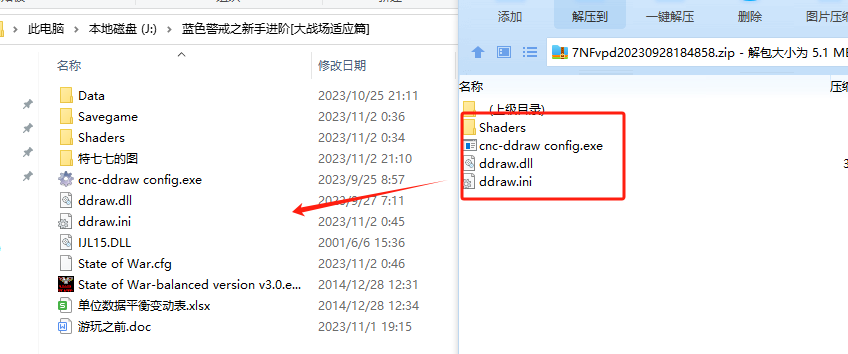
- 关闭
动态模糊、景深、发光效果等现代特效(如果游戏有提供),这些效果在老游戏上可能渲染得不够好,反而导致视觉疲劳或刺眼。
- 关闭
🖥 二、 显卡控制面板调整(非常有效)
这是最常用且通常效果最好的方法,能强制改变游戏输出的色彩信息。
-
打开显卡控制面板:
- NVIDIA: 右键桌面 ->
NVIDIA 控制面板。 - AMD: 右键桌面 ->
AMD Radeon Software。 - Intel(核显): 右键桌面 ->
Intel 显卡控制中心。
- NVIDIA: 右键桌面 ->
-
找到游戏设置:
- 在控制面板左侧,找到
管理 3D 设置或应用程序相关选项。 - 在“选择要自定义的程序”的下拉菜单中,找到并选择
蓝色警戒.exe或S.W.I.N.E.exe(如果没找到,点击“添加程序”手动浏览游戏安装目录找到主程序)。
- 在控制面板左侧,找到
-
调整关键设置(重点):
- 最大预渲染帧数: 设置为
1,这有助于减少输入延迟,有时也能改善画面流畅度和感觉。 - 纹理过滤 - 质量: 选择
性能或高性能,这有助于减少画面边缘的锯齿感(锯齿也是刺眼的原因之一)。 - 颜色通道: 这是最核心的设置!
- 找到
颜色通道或数字振动/饱和度相关选项(不同显卡名称可能略有差异)。 - 尝试降低
饱和度。 从默认的 50% 左右开始尝试降低到 30%-40%,看效果如何,这是直接解决色彩过饱和刺眼的关键。 - 尝试调整
亮度和对比度: 在这里也可以微调,但通常游戏内调更直接。
- 找到
- 动态范围:
- NVIDIA: 找到
动态范围选项。务必将其设置为有限。 很多老游戏在全范围下会导致画面过曝、高亮区域惨白刺眼。有限模式能正确映射色彩范围,大幅改善刺眼问题。 - AMD: 找到
动态范围或色度缩放选项,同样,选择有限。
- NVIDIA: 找到
- 颜色空间: 尝试设置为
RGB或sRGB(如果选项存在),避免不正确的色彩映射。 - 启用/禁用图像增强: 关闭
锐化、清晰度、色彩增强、动态对比度等可能导致画面不自然或刺眼的增强选项。
- 最大预渲染帧数: 设置为
-
应用并测试: 设置好后,点击
应用,然后进入游戏测试效果,根据感觉微调饱和度、亮度、对比度等参数。
🖥 三、 显示器自身设置调整(基础但重要)
- 降低显示器亮度和对比度: 这是最直接有效的方法之一,现代显示器出厂亮度通常很高(300尼特甚至更高),长时间看非常刺眼。
- 通过显示器物理按键或 OSD 菜单,显著降低
亮度(比如调到 30%-50%)。 - 适当降低
对比度(比如调到 60%-80%)。 - 调整色温: OSD 有色温选项(如 6500K, 7500K, 9300K),尝试选择 6500K(标准)或 7500K(偏暖),避免冷色调(9300K)带来的刺眼感,暖色调通常更柔和。
- 通过显示器物理按键或 OSD 菜单,显著降低
- 开启“护眼模式”或“低蓝光模式”: 很多显示器有这个功能,能减少蓝光,降低刺眼感,画面色调会偏暖一些。
- 关闭/降低“动态对比度”: 显示器的动态对比度功能有时会过度增强画面反差,导致高光过曝刺眼,尝试关闭它。
- 使用“阅读模式”或“sRGB 模式”: 如果显示器有这些模式,它们通常提供更准确、更柔和的色彩表现,减少过度饱和。
🔧 四、 使用第三方工具(谨慎尝试,作为最后手段)
如果以上方法效果不佳,可以考虑以下工具,但务必注意兼容性和稳定性:
- Reshade:
- 一个强大的后期处理效果注入器。
- 可以安装
Color Correction或LUT效果,加载自定义的、更柔和或更符合你审美的色彩查找表。 - 可以添加
Sharpen(锐化,减少锯齿感)、Vignette(暗角,减少边缘注意力)等效果。 - **缺点
转载请说明出处
蓝警之家 » 蓝色警戒游戏画面色彩太刺眼怎么办,蓝色警戒游戏画面色彩太刺眼怎么办啊
蓝警之家 » 蓝色警戒游戏画面色彩太刺眼怎么办,蓝色警戒游戏画面色彩太刺眼怎么办啊

