
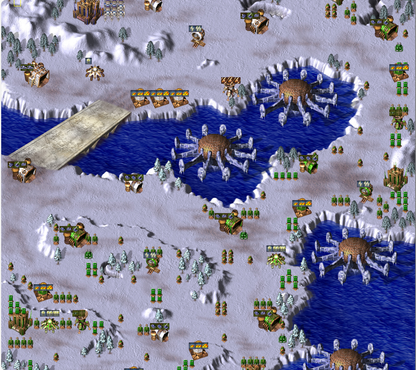
别担心,这里提供几种解决方法,从简单到复杂,你可以逐一尝试:
📌 1. 调整显示器/屏幕设置(最直接有效)
- 提高屏幕亮度: 这是最简单也最有效的方法,直接使用显示器上的物理按钮(OSD菜单)或操作系统设置(如 Windows 的设置 -> 系统 -> 显示 -> 亮度)将屏幕亮度调高一些。
- 提高对比度: 适当提高显示器的对比度,能让亮部更亮,暗部细节更清晰一些。
- 调整伽马值: 有些显示器OSD菜单里有伽马值调节,尝试将伽马值调低(比如从默认的2.2调到2.0或1.8),这通常能让整体画面变亮,注意不要调得太低,否则会丢失暗部细节和色彩层次。
- 关闭显示器自动亮度/节能模式: 确保你的显示器没有开启根据环境光自动降低亮度的功能。
🎮 2. 调整显卡控制面板设置(效果显著)
- 调整全局亮度/伽马:
- NVIDIA 显卡: 右键桌面 -> NVIDIA 控制面板 -> 左侧“显示” -> “更改桌面颜色设置” -> “使用 NVIDIA 设置” -> 调整“亮度”、“对比度”、“伽马”滑块,通常降低伽马值(比如从 1.0 调到 0.85 左右)或提高亮度(比如从 50% 调到 60-70%)能有效提亮画面。对比度可以适当提高一点。
- AMD 显卡: 右键桌面 -> AMD Radeon Software -> 显示 -> 颜色,在“自定义颜色”或“自定义校准”部分,找到“亮度”、“对比度”、“伽马”滑块进行类似调整,同样,降低伽马值或提高亮度是关键。
- 调整游戏特定设置(推荐):
- 在显卡控制面板中,选择“管理3D设置”。
- 在“全局设置”或“程序设置”里找到
Blue Alert.exe(游戏主程序)。 - 在右侧设置列表中,找到:
- 亮度: 尝试调高(比如从 0% 调到 10-20%)。
- 对比度: 可以适当提高一点(比如从 0% 调到 10-20%)。
- 伽马: 这是最关键的! 尝试降低伽马值(比如从 1.0 调到 0.8 - 0.9),这个调整对提亮暗部效果非常明显。
- 应用设置并启动游戏测试。
🖥 3. 调整操作系统设置
- 关闭 Windows 夜间模式/深色模式: 确保系统没有开启夜间模式(设置 -> 系统 -> 显示 -> 夜间模式)或深色模式(设置 -> 个性化 -> 颜色 -> 选择浅色模式),这些模式可能会让整个系统色调偏暗,影响游戏。
- 调整系统亮度: 如第1点所述,在 Windows 设置中调整整体显示亮度。
🔧 4. 修改游戏配置文件(进阶,需谨慎)
- 找到配置文件: 《蓝色警戒》的配置文件通常位于游戏安装目录下的
Config文件夹里,文件名可能是Blue Alert.ini或类似的.ini文件。 - 编辑文件: 用记事本等文本编辑器打开该文件。
- 查找亮度相关参数: 仔细查看文件内容,寻找类似
Brightness,Gamma,Light等字样的参数,不同版本参数名可能略有差异。 - 调整数值:
- 如果找到
Brightness,尝试将其值调高(比如从默认的 1.0 调到 1.2 或 1.5)。 - 如果找到
Gamma,尝试将其值降低(比如从 1.0 调到 0.8)。注意: 降低伽马值会让画面整体变亮,但可能使高光部分过曝(太白)。
- 如果找到
- 保存并测试: 保存文件,启动游戏测试效果。注意: 修改前最好备份原始配置文件,以免改错无法恢复。
🌟 5. 使用第三方工具(需自行承担风险)
- 屏幕校准工具: 使用像
f.lux(主要调节色温,对亮度调节有限)或更专业的屏幕校准软件(如CalMAN,HCFR)来调整显示器设置,但这通常更偏向专业色彩管理,对游戏亮度提升可能不如直接调整显卡设置明显。 - 覆盖层工具: 极少数情况下,可能有覆盖层工具能调整游戏内亮度,但这对于《蓝色警戒》这种老游戏兼容性存疑,且可能带来性能问题或被反作弊系统误判(虽然这游戏通常没有反作弊)。不推荐优先尝试。
📌 总结建议(按优先级尝试)
- 先调显示器物理亮度/对比度/伽马: 最简单,立竿见影。
- 再调显卡全局/游戏特定亮度/伽马: 效果显著,且是针对游戏优化。
- 检查并关闭系统夜间模式/深色模式: 排除系统干扰。
- 最后尝试修改游戏
.ini文件: 如果以上方法效果仍不理想,且你熟悉编辑配置文件,可以尝试。务必备份!
📌 重要提示
- 版本差异: 不同版本的《蓝色警戒》(如原版、黄金版、复刻版等)配置文件和可调参数可能不同,需要灵活查找。
- 平衡性: 调整时注意平衡,画面太亮会失去氛围,太暗则看不清,找到你能看清战场细节,同时又不至于亮得离谱的“甜点”位置。
- 伽马值的作用: 理解伽马值对暗部提亮的效果最强,但过度降低会导致高亮区域过曝(细节丢失),颜色也可能失真,建议优先调整伽马值,再配合亮度和对比度微调。
- 备份: 修改任何配置文件前,务必备份原始文件!
希望这些方法能帮你找回清晰的战场视野,享受《蓝色警戒》的乐趣!🎮✨

转载请说明出处
蓝警之家 » 蓝色警戒夜间模式下游戏画面太暗,蓝色警戒怎么调大小屏幕
蓝警之家 » 蓝色警戒夜间模式下游戏画面太暗,蓝色警戒怎么调大小屏幕

