
彻底卸载《蓝色警戒》需要分步骤进行,既要卸载程序本身,也要清理残留的文件、注册表项和系统服务,以下是详细教程,请务必谨慎操作,尤其是涉及注册表和系统服务时。
第一步:使用官方卸载程序(推荐)
-
通过控制面板卸载:
- 按
Win + R输入appwiz.cpl回车,打开“程序和功能”。 - 在列表中找到 《蓝色警戒》(可能显示为 "Blue Alert" 或 "Command & Conquer: Red Alert" 相关名称)。
- 右键点击 → 卸载 → 按提示完成卸载。
- 按
-
通过游戏自带卸载程序:
- 进入游戏安装目录(默认路径:
C:\Program Files (x86)\Blue Alert或类似路径)。 - 寻找名为
uninstall.exe或unwise.exe的文件,双击运行并按提示卸载。
- 进入游戏安装目录(默认路径:
第二步:手动清理残留文件和文件夹
卸载程序可能无法完全删除所有文件,需手动清理:
-
删除主安装目录:
- 进入
C:\Program Files或C:\Program Files (x86)。 - 找到 Blue Alert 或相关文件夹,彻底删除。
- 进入
-
清理用户数据目录:
- 按
Win + R输入%APPDATA%回车,删除以下文件夹(若存在):Blue AlertCommand and ConquerWestwood Studios
- 按
Win + R输入%LOCALAPPDATA%回车,删除相同名称的文件夹。
- 按
-
检查其他可能位置:
C:\Users\[你的用户名]\Documents\Blue AlertC:\Users\[你的用户名]\Saved Games\Blue AlertC:\ProgramData(隐藏文件夹,需在文件资源管理器中勾选“隐藏的项目”查看)→ 删除相关文件夹。
第三步:清理注册表(高风险操作!需谨慎)
警告:修改注册表可能导致系统不稳定!操作前务必备份注册表(步骤见下方)。
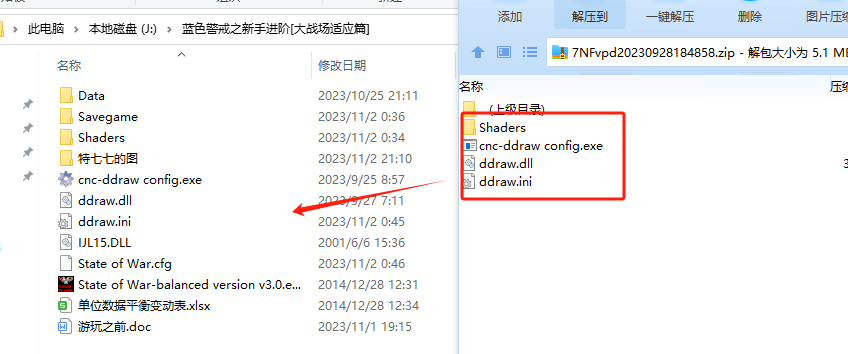
-
备份注册表:
- 按
Win + R输入regedit回车,打开注册表编辑器。 - 点击顶部菜单 → 文件 → 导出 → 选择“导出范围:全部” → 保存为
.reg文件(如BlueAlert_Backup.reg)。
- 按
-
删除相关注册表项:
- 在注册表编辑器中,按
Ctrl + F搜索以下关键词,逐个删除匹配项:Blue AlertCommand & ConquerWestwood StudiosRed AlertC&C- 游戏的安装路径(如
C:\Program Files\Blue Alert)
- 常见位置:
HKEY_LOCAL_MACHINE\SOFTWARE\HKEY_LOCAL_MACHINE\SOFTWARE\Wow6432Node\(64位系统)HKEY_CURRENT_USER\Software\
- 在注册表编辑器中,按
-
清理残留字体文件:
- 按
Win + R输入fonts回车。 - 搜索并删除与游戏相关的字体(如
*.ttf、*.fon文件,名称可能包含Westwood、C&C等)。
- 按
第四步:检查并清理系统服务
游戏可能安装了后台服务(如联机功能):
- 按
Win + R输入services.msc回车。 - 在服务列表中查找名称包含
Blue Alert、Westwood、C&C的服务。 - 右键点击 → 停止 → 属性 → 启动类型 改为 禁用 → 删除服务(部分服务无法删除,需禁用)。
第五步:清理启动项和计划任务
-
任务管理器启动项:
- 按
Ctrl + Shift + Esc打开任务管理器 → 启动 标签页 → 禁用可疑启动项(如游戏相关)。
- 按
-
计划任务:
- 按
Win + R输入taskschd.msc回车。 - 在左侧任务库中查找与游戏相关的任务 → 右键删除。
- 按
第六步:使用专业工具辅助清理(可选但推荐)
手动清理可能不彻底,可使用以下工具:
- Revo Uninstaller(免费版):
- 安装后运行 → 选择游戏 → 执行 “强制卸载” → 扫描残留文件/注册表并删除。
- Geek Uninstaller(轻量免费):
类似操作,界面简洁,适合快速清理。
第七步:重启系统并验证
- 重启电脑,确保所有进程被释放。
- 检查残留:
- 再次进入
%APPDATA%、%LOCALAPPDATA%、安装目录确认无残留文件。 - 运行注册表搜索(
Ctrl + F)确认无相关项。
- 再次进入
- 测试系统:确保其他软件正常运行。
重要注意事项
- 备份优先:修改注册表前务必备份,避免系统崩溃。
- 谨慎删除:不确定的文件或注册表项不要删除,可搜索确认后再操作。
- 管理员权限:所有操作需以管理员身份运行(右键程序/命令提示符 → 以管理员身份运行)。
- 汉补/MOD:若安装过汉化补丁或MOD,需单独清理其安装目录和注册表项。
通过以上步骤,可彻底清除《蓝色警戒》及其所有残留,若仍有问题,建议使用 Revo Uninstaller 或 Geek Uninstaller 的深度扫描功能进一步清理。
转载请说明出处
蓝警之家 » 蓝色警戒彻底卸载干净的详细教程,蓝色警戒怎么删除存档
蓝警之家 » 蓝色警戒彻底卸载干净的详细教程,蓝色警戒怎么删除存档

