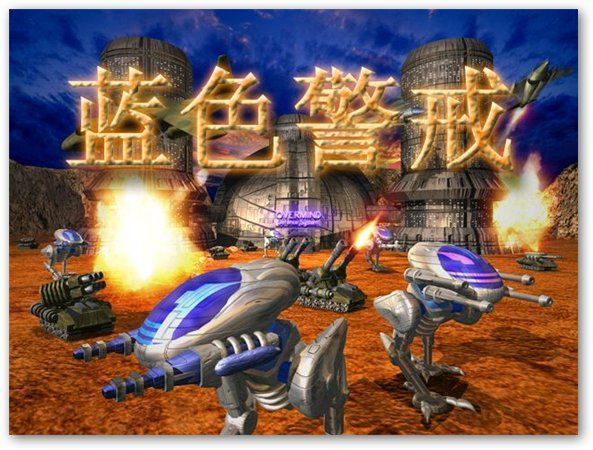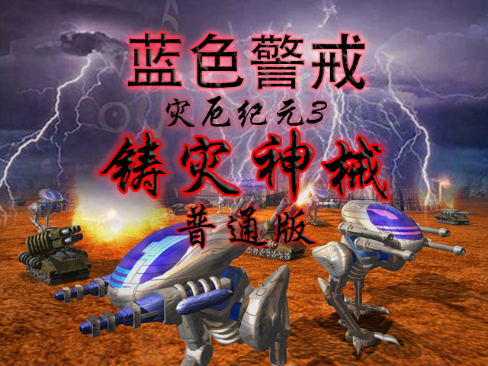
蓝色警戒(Blue Alert)是一款比较经典的即时战略游戏,如果在开始菜单里找不到它,通常是由以下几个原因造成的,可以按照以下步骤逐一排查解决:
📍 1. 检查安装路径和快捷方式是否存在
- 手动查找游戏文件夹:
- 打开文件资源管理器(Win + E)。
- 通常游戏会安装在
C:\Program Files或C:\Program Files (x86)文件夹下(根据你的系统是32位还是64位)。 - 进入
Blue Alert或蓝色警戒的安装文件夹(文件夹名可能略有不同)。 - 在该文件夹内找到主程序文件,通常是
Blue Alert.exe或BlueAlert.exe。 - 如果找到了这个 .exe 文件,说明游戏安装成功了,只是开始菜单的快捷方式有问题。 跳到第2步处理快捷方式。
- 如果找不到游戏文件夹:
- 可能是安装过程被中断、安装包损坏、或者安装到了非常规位置。
- 重新下载安装包: 去可靠的网站(如Steam、GOG、游戏官网、或一些老游戏资源站)重新下载完整的安装包。
- 以管理员身份运行安装程序: 右键点击安装程序(通常是
setup.exe),选择“以管理员身份运行”。 - 重新安装: 卸载现有程序(如果有的话),然后重新运行安装程序,确保安装过程顺利完成,安装时注意选择安装路径(建议使用默认路径或安装在
Program Files下),并勾选“创建桌面快捷方式”和“在开始菜单中创建快捷方式”(如果安装程序提供此选项)。
📍 2. 手动创建快捷方式(最常用且有效的方法)
如果游戏安装了但开始菜单没有快捷方式,或者你手动找到了主程序,可以自己创建:
- 找到游戏的主程序文件(如
C:\Program Files\Blue Alert\Blue Alert.exe)。 - 右键点击该
.exe文件。 - 选择 “发送到” -> “桌面快捷方式”,这样桌面就有了快捷方式。
- (可选)将快捷方式添加到开始菜单:
- 右键点击桌面上的新快捷方式。
- 选择 “更多” -> “打开文件所在位置”(或类似选项)。
- 在打开的文件夹中,右键点击该快捷方式。
- 选择 “打开文件所在位置”(这次会打开一个包含该快捷方式的文件夹)。
- 复制这个快捷方式。
- 打开开始菜单(按 Win 键)。
- 右键点击开始菜单按钮,选择 “应用和功能”。
- 在应用列表中,找到并右键点击蓝色警戒(如果它在这里),选择 “打开文件所在位置”,这会打开一个包含游戏快捷方式的文件夹(通常在
C:\ProgramData\Microsoft\Windows\Start Menu\Programs或C:\Users\[你的用户名]\AppData\Roaming\Microsoft\Windows\Start Menu\Programs)。 - 粘贴你之前复制的快捷方式到这里。
- 现在蓝色警戒应该出现在开始菜单的应用列表中了。
📍 3. 检查账户权限和UAC设置
- 管理员权限: 确保你当前使用的Windows账户有管理员权限,尝试右键点击开始菜单按钮,选择“系统”,然后点击“高级系统设置”,在“用户配置文件”下点击“设置”,确保你的账户是管理员。
- 用户账户控制(UAC): UAC设置过高有时会阻止快捷方式的创建或显示。
- 在开始菜单搜索栏输入“UAC”。
- 打开“更改用户账户控制设置”。
- 尝试将滑块降低一级(比如从“始终通知”降到“仅在程序尝试更改计算机时通知”),然后点击“确定”,重启电脑后检查开始菜单。
- 注意: 降低UAC有安全风险,操作后记得在解决问题后调回原位。
📍 4. 检查系统兼容性和运行环境
- 兼容模式: 右键点击你手动创建的桌面快捷方式(或找到的 .exe 文件),选择“属性”。
- 在“兼容性”选项卡中,勾选“以兼容模式运行这个程序”。
- 从下拉菜单中选择一个较旧的Windows版本(如 Windows XP (Service Pack 3) 或 Windows 7)。
- 勾选“以管理员身份运行此程序”(老游戏经常需要管理员权限)。
- 点击“应用” -> “确定”,然后尝试从桌面快捷方式运行游戏。
- 关闭防病毒/防火墙: 临时禁用你的杀毒软件和Windows Defender防火墙,看看是否是它们阻止了快捷方式的创建或显示,如果是,将游戏主程序和安装目录添加到防火墙的允许列表中。
- 系统文件检查: 运行系统文件检查器修复可能损坏的系统文件。
- 以管理员身份打开命令提示符或PowerShell(在开始菜单搜索,右键选择“以管理员身份运行”)。
- 输入
sfc /scannow并按回车,等待扫描完成(可能需要较长时间)。 - 如果发现问题并修复,重启电脑。
📍 5. 检查开始菜单设置和视图
- 显示所有应用: 在Windows 10/11的开始菜单,点击顶部“所有应用”按钮,看看蓝色警戒是否被归类在某个文件夹下(如“游戏”或“策略游戏”)。
- 开始菜单文件夹: 确保游戏快捷方式没有被错误地放在了隐藏的系统文件夹里,可以尝试按第2步的方法手动复制快捷方式到标准的开始菜单程序文件夹(如
C:\Users\[你的用户名]\AppData\Roaming\Microsoft\Windows\Start Menu\Programs)。 - 重置开始菜单: 如果怀疑是开始菜单本身的问题,可以尝试重置它。
- 在设置中搜索“开始菜单”。
- 找到“开始”设置,通常有一个“重置”或“重置此文件夹”的选项(不同Windows版本位置可能不同)。
📍 6. 其他可能性
- 游戏未正确注册: 极少数情况下,安装程序可能没有正确注册到系统,可以尝试在开始菜单搜索栏直接输入游戏名(如“Blue Alert”