
推荐工具:Widescreen Fixer(最安全高效)
适用版本:State of War v1.0.0.1 / v1.0.0.2
下载地址:

操作步骤:
- 下载并安装 Widescreen Fixer
- 安装后运行程序,在左侧选择
State of War。
- 安装后运行程序,在左侧选择
- 设置分辨率
- 在右侧选择目标分辨率(如 1920x1080、2560x1080 等)。
- 勾选
Fix Aspect Ratio保持画面比例,避免拉伸。
- 生成补丁
- 点击
Create Patch,生成修改后的State of War.exe。 - 备份原EXE文件,用生成的文件替换游戏目录中的原文件。
- 点击
- 运行游戏
启动游戏,进入选项菜单选择新分辨率(若未自动生效)。
手动修改注册表(无需工具)
若工具无效,可通过修改注册表强制游戏支持自定义分辨率。
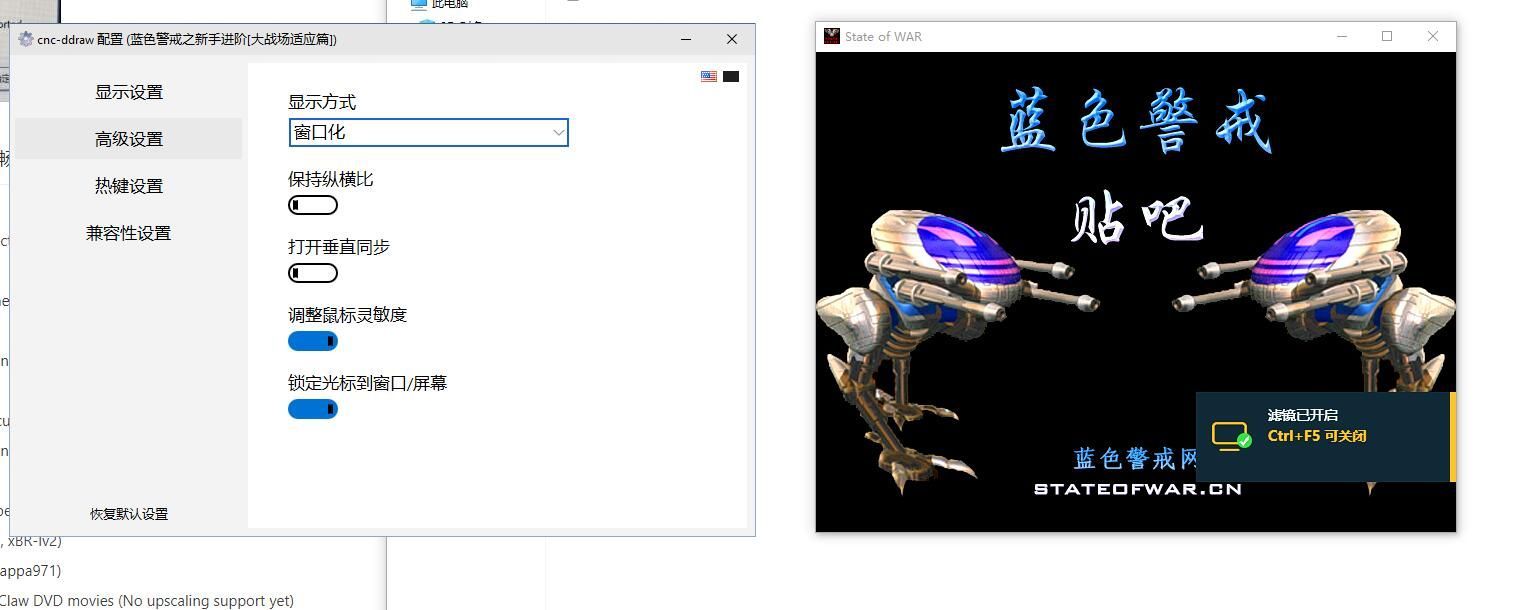
步骤:
- 打开注册表编辑器
- 按
Win + R,输入regedit,回车。
- 按
- 定位到游戏键值
- 路径:
HKEY_CURRENT_USER\Software\Reality Pump\State of War - 若路径不存在,需手动创建(右键点击
Reality Pump→ 新建项)。
- 路径:
- 添加分辨率参数
- 在右侧新建 DWORD (32位) 值:
- 名称:
Screen Width - 数值:目标宽度(如
1920)
- 名称:
- 再新建:
- 名称:
Screen Height - 数值:目标高度(如
1080)
- 名称:
- 在右侧新建 DWORD (32位) 值:
- 修改游戏设置文件(可选)
- 游戏目录下找到
config.ini,手动添加:ScreenWidth=1920 ScreenHeight=1080
- 游戏目录下找到
- 运行游戏
重启游戏,检查分辨率是否生效。
修改EXE文件(高级用户)
风险提示:此操作可能导致游戏崩溃,建议先备份EXE文件。
步骤:
- 使用十六进制编辑器(如 HxD)打开
State of War.exe。 - 搜索分辨率代码
- 常见分辨率偏移值(需自行测试):
- 800x600:
03 20 02 40 - 1024x768:
00 00 04 00
- 800x600:
- 在编辑器中搜索这些十六进制值。
- 常见分辨率偏移值(需自行测试):
- 替换为目标分辨率
- 例如修改为 1920x1080:
- 原
03 20 02 40→ 替换为00 80 07 80(1920=0x780, 1080=0x438)。
- 原
- 例如修改为 1920x1080:
- 保存修改
覆盖原文件,运行测试。
常见问题解决
- 黑屏/崩溃
- 恢复备份的EXE文件,尝试其他分辨率。
- 检查显卡驱动是否更新至最新。
- 画面拉伸
- 在 Widescreen Fixer 中勾选
Fix Aspect Ratio。 - 手动修改时确保宽高比正确(如 16:9 分辨率)。
- 在 Widescreen Fixer 中勾选
- 鼠标偏移
- 使用第三方工具如 D3DWindower 或 Borderless Gaming 强制无边框窗口。
其他资源推荐
- 社区补丁:
- 虚拟机方案:
在 VirtualBox 中安装 Windows XP,用原始分辨率运行。
总结建议
- 优先尝试 Widescreen Fixer,成功率最高且安全。
- 若无效,再尝试注册表修改。
- 避免直接修改EXE,除非熟悉十六进制操作。
- 游戏较老,部分功能可能无法完美适配,建议在虚拟机中运行以兼容性优先。
通过以上方法,可解决《State of War》的分辨率问题,享受经典RTS游戏的高清体验!
转载请说明出处
蓝警之家 » StateofWar分辨率修复补丁,分辨率修复软件
蓝警之家 » StateofWar分辨率修复补丁,分辨率修复软件

