
看到你在寻找“StateofWarWin11完美兼容”的解决方案,我理解这种期待老游戏在新系统上流畅运行的心情!Windows 11 虽然强大,但对一些经典老游戏(尤其是像《State of War》这类较早期的RTS游戏)的兼容性确实需要一些额外设置才能达到“完美”状态,别担心,我来帮你一步步搞定它!
🔍 核心问题分析:
“State of War” 指的是 《State of War》 或其续作 《State of War 2: Arid Wars》,这两款游戏发布于2001-2002年左右,是为 Windows 98/ME/XP 设计的,在 Windows 11 上运行时,主要会遇到以下兼容性问题:
- DirectX 版本: 游戏依赖旧版 DirectX(如 DirectX 8 或 9),而 Win11 默认使用更高版本。
- 系统兼容性层: Win11 的系统机制(如沙盒、权限)可能阻止旧游戏安装或运行。
- 显卡驱动: 新显卡驱动可能不完全兼容旧游戏的渲染方式。
- 安装程序兼容性: 安装程序本身可能无法在 Win11 上正确执行。
- 分辨率/缩放: 现代高分辨率屏幕可能导致显示异常。
🛠️ 实现“完美兼容”的解决方案(按推荐顺序尝试):
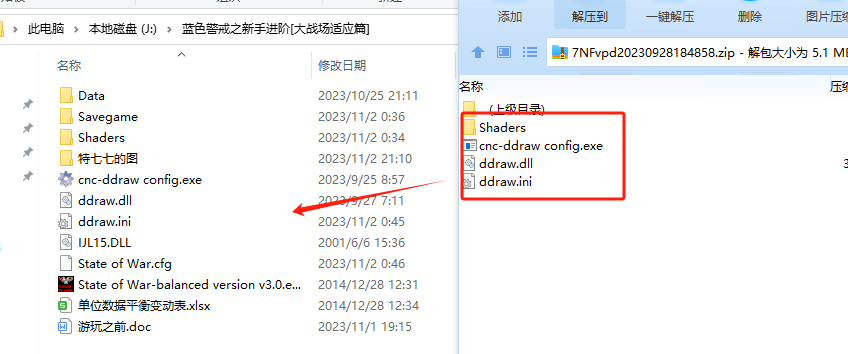
📍 第一步:基础设置(通常能解决大部分问题)
-
以管理员身份运行:
- 右键点击游戏的主启动程序(通常是
State of War.exe或SOW2.exe)。 - 选择 “以管理员身份运行”。
- 如果安装也需要管理员权限,右键点击安装程序(如
setup.exe)同样选择“以管理员身份运行”。
- 右键点击游戏的主启动程序(通常是
-
设置兼容性模式:
- 右键点击游戏主执行文件。
- 选择 “属性”。
- 切换到 “兼容性” 选项卡。
- 勾选 “以兼容模式运行这个程序”。
- 在下拉菜单中,选择 “Windows XP (Service Pack 3)” 或 “Windows 7”,XP SP3 对这类老游戏效果最好。
- (重要) 同时勾选 “以管理员身份运行此程序”(虽然第一步做了,但这里再勾选一次更保险)。
- 点击 “应用”,“确定”。
- (可选) 如果游戏有设置程序或配置工具,也尝试用同样的方法设置其兼容性。
📍 第二步:系统级设置(解决更顽固的问题)
-
关闭 Windows Defender 沙盒/实时保护(临时):

- 有时 Win11 的安全机制会过于严格地阻止旧程序的行为,尝试在安装或运行游戏前,暂时关闭 Windows Defender 的实时保护(记得运行后重新开启!)。
- 操作路径:设置 > 隐私和安全性 > Windows 安全中心 > 病毒和威胁防护 > 管理设置 > 关闭实时保护(操作前请确保你信任该程序来源)。
-
安装 DirectX 运行时:
- 虽然游戏本身可能自带 DirectX,但安装最新的 DirectX End-User Runtime Web Installer 通常能提供更好的兼容性支持库。
- 下载地址:https://www.microsoft.com/en-us/download/details.aspx?id=35
- 运行安装程序,它会检测并安装所需的组件。
-
更新显卡驱动:
- 确保你安装了 最新的显卡驱动程序(从 NVIDIA、AMD 或 Intel 官网下载,不要依赖 Win11 自动更新的版本),新驱动通常包含对旧 API 的更好兼容性支持。
📍 第三步:进阶调整(针对特定问题)
-
修改游戏设置文件(如果存在):

- 有些老游戏会在安装目录或
Documents文件夹下生成配置文件(如.ini文件),尝试手动修改分辨率(如设置为 800x600 或 1024x768)、关闭硬件加速等选项。
- 有些老游戏会在安装目录或
-
使用第三方兼容层(备选方案):
- 如果以上方法效果不佳,可以考虑使用 DOSBox(如果游戏能在 DOS 环境下运行)或 CemuHook(虽然主要用于 Wii U 游戏,但原理类似)等工具,但这对《State of War》可能不是最佳选择。
- 更常用的是 DirectX 9.0c Redistributable(单独安装 DirectX 9,有时比运行时更有效)或 Microsoft .NET Framework 3.5(如果游戏依赖它,Win11 默认未完全启用)。
- 启用 .NET 3.5:控制面板 > 程序和功能 > 启用或关闭 Windows 功能 > 勾选 .NET Framework 3.5 (包括 .NET 2.0 和 3.0) > 点击确定。
📍 第四步:终极方案(确保“完美”运行)
- 使用虚拟机(最彻底的兼容性):
- 如果以上所有方法都无法达到你期望的“完美”状态(比如性能、画面、存档等问题),最可靠的方法是在 Windows 11 中安装一个虚拟机(VM),然后在虚拟机里安装 Windows XP 或 Windows 7。
- 推荐虚拟机软件:Oracle VM VirtualBox(免费)或 VMware Workstation Player(免费个人使用)。
- 在虚拟机中安装操作系统,安装游戏,设置共享文件夹以便在 Win11 和虚拟机之间传输存档等文件,这能提供最接近原系统的环境,但需要一定的技术基础,且对电脑性能要求较高。
📍 第五步:检查游戏本身
-
寻找官方或社区补丁:
- 搜索 “State of War patch”、“State of War 2 patch” 或 “State of War Win11 fix”。
- 一些老游戏社区或开发者可能发布了非官方的兼容性补丁、修复程序或高清补丁,这些可能直接解决 Win11 上的问题。
-
验证游戏完整性(如果通过 Steam 等平台购买):
如果游戏是通过现代平台购买的,尝试验证游戏文件的完整性。
📌 总结与建议
- 优先尝试前两步(1-2步):以管理员运行 + 设置 XP SP3 兼容性模式,这是解决大部分老游戏 Win11 兼容性问题的最快、最有效的方法。
- 其次尝试第3-5步:关闭 Defender 实时保护(临时)、安装最新 DirectX 运行时和显卡驱动。
- 再考虑第6-7步:手动改配置文件或安装特定运行库(如 DirectX 9, .NET 3.5)。
- 最后考虑第8步:虚拟机方案是终极保障,但操作复杂。
- **不要
转载请说明出处
蓝警之家 » StateofWarWin11完美兼容,wine完美兼容软件
蓝警之家 » StateofWarWin11完美兼容,wine完美兼容软件

