
核心步骤:解决兼容性与权限问题
以管理员身份运行游戏
- 原因:Win11 的 UAC(用户账户控制)会阻止老游戏写入关键文件(如存档、配置)。
- 操作:
- 找到游戏启动文件(通常为
Swin.exe或Swin Launcher.exe)。 - 右键点击 → 属性 → 兼容性 选项卡。
- 勾选 “以管理员身份运行此程序” → 应用 → 确定。
- 找到游戏启动文件(通常为
设置 Windows 兼容模式
- 原因:游戏针对旧版 Windows(如 XP/7)设计,Win11 的内核机制不同。
- 操作:
- 在上述 兼容性 选项卡中,勾选 “以兼容模式运行这个程序”。
- 从下拉菜单选择 “Windows 7”(推荐)或 “Windows XP (Service Pack 3)”。
- 勾选 “以 256 色运行”(部分版本需要)。
- 点击 应用 → 确定。
修改游戏分辨率与显示设置
- 问题:默认分辨率在高清屏上显示过小或闪烁。
- 解决方案:
- 使用游戏内设置
- 进入游戏 → 选项 → 视频设置。
- 将分辨率改为 800x600 或 1024x768(推荐)。
- 关闭 “硬件加速” 或 “全屏优化”(避免闪烁)。
- 第三方工具(如 DxWnd)
- 下载 DxWnd。
- 将游戏主程序(
Swin.exe)拖入 DxWnd 窗口。 - 在 DxWnd 设置中调整分辨率(如 1024x768)。
- 勾选 “禁用桌面合成”(解决闪烁问题)。
- 使用游戏内设置
修复存档路径问题
- 问题:Win11 的文档路径结构变化,导致存档丢失。
- 操作:
- 在游戏目录(如
X:\S.W.I.N.E.)下创建文件夹Save。 - 右键点击
Save→ 属性 → 安全 → 编辑 → 添加当前用户账户 → 完全控制权限。 - 将游戏内的存档文件(如
*.sav)复制到新创建的Save文件夹。
- 在游戏目录(如
关闭不必要的后台程序
- 原因:Win11 的后台应用(如游戏栏、实时保护)可能干扰游戏运行。
- 操作:
- 按
Win + I打开 设置 → 系统 → 通知 → 关闭 “获取应用程序提示”。 - 进入 隐私和安全性 → Windows 安全中心 → 病毒和威胁防护 → 实时保护 → 暂时关闭(运行游戏时)。
- 按
进阶优化:解决闪退与性能问题
显卡驱动兼容性设置
- 原因:新显卡驱动默认关闭旧游戏支持。
- 操作:
- 右键桌面 → 显示设置 → 图形 → 选择游戏 → 选项。
- 勾选 “硬件加速 GPU 调度”(部分情况需关闭)。
- 在显卡控制面板(NVIDIA/AMD)中:
- NVIDIA:3D 设置 → 管理 3D 设置 → 全局设置 → 最大预渲染帧数 改为 1。
- AMD:Radeon Software → 性能 → 帧速率目标控制 → 关闭。
修改游戏配置文件
- 文件位置:游戏目录下的
swin.ini或config.cfg。 - 关键修改:
[Video]
Resolution=1024 768
FullScreen=1
HardwareAcceleration=0
[Audio]
SoundEnabled=1
MusicEnabled=0
- 注意:修改前备份原文件,避免游戏崩溃。
使用虚拟机运行(终极方案)
- 适用场景:以上方法均无效时。
- 操作:
- 安装虚拟机软件(如 VMware Workstation Player)。
- 创建 Windows XP 或 Windows 7 虚拟机。
- 在虚拟机中安装游戏,直接运行即可。
常见问题与解决方案
| 问题 | 解决方案 |
|---|---|
| 游戏闪退 | 勾选 “禁用桌面合成”(DxWnd中),关闭杀毒软件实时保护。 |
| 画面闪烁/黑屏 | 使用 DxWnd 调整分辨率,关闭 “硬件加速”,尝试不同兼容模式(Win7/XP)。 |
| 存档丢失 | 手动创建 Save 文件夹并设置权限,或修改 swin.ini 中的存档路径。 |
| 无声音 | 在游戏内关闭/开启音频,检查 Windows 音量混音器(右键任务栏喇叭图标)。 |
| 鼠标/键盘无响应 | 在 DxWnd 中勾选 “禁用鼠标加速”,或尝试不同输入模式(DirectInput/)。 |
总结步骤清单
- 以管理员身份运行 + Win7兼容模式。
- 分辨率改为 1024x768,关闭硬件加速。
- 创建
Save文件夹 并设置权限。 - 关闭 Windows 实时保护 和游戏栏。
- 修改
swin.ini调整分辨率和音频。 - 尝试 DxWnd 或 虚拟机(终极方案)。
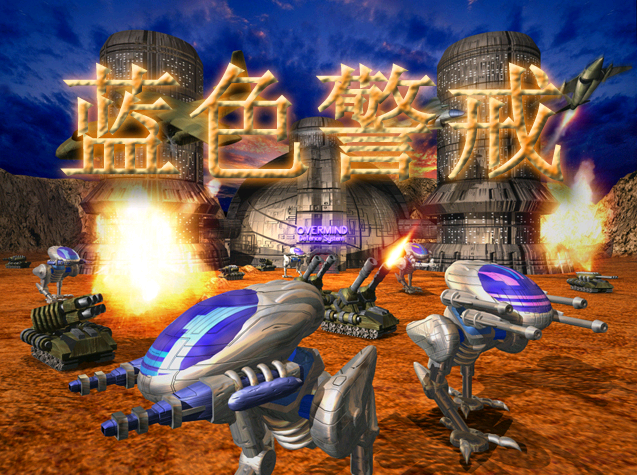
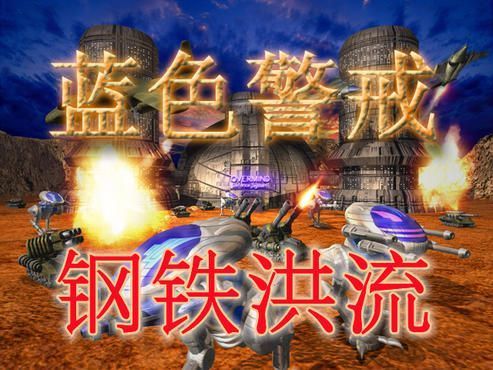
通过以上步骤,蓝色警戒在 Win11 上应该能稳定运行,若仍有问题,建议在虚拟机中运行 XP/7 系统,这是最可靠的解决方案,祝你重温经典,指挥机械军团所向披靡! 🎮
转载请说明出处
蓝警之家 » 蓝色警戒Win11完美运行设置方法,蓝色警戒win11完美运行设置方法
蓝警之家 » 蓝色警戒Win11完美运行设置方法,蓝色警戒win11完美运行设置方法

