
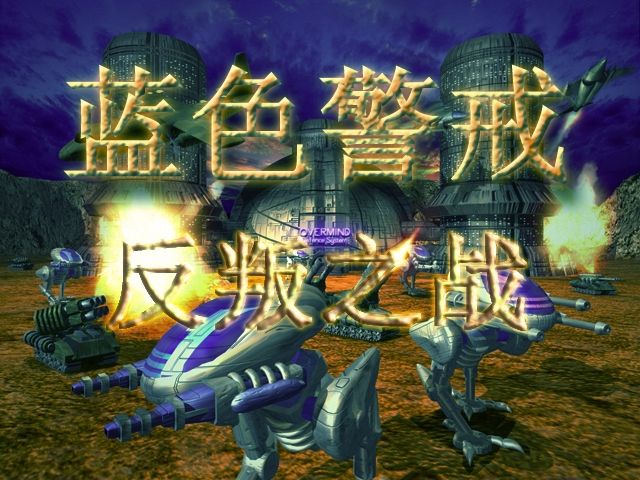
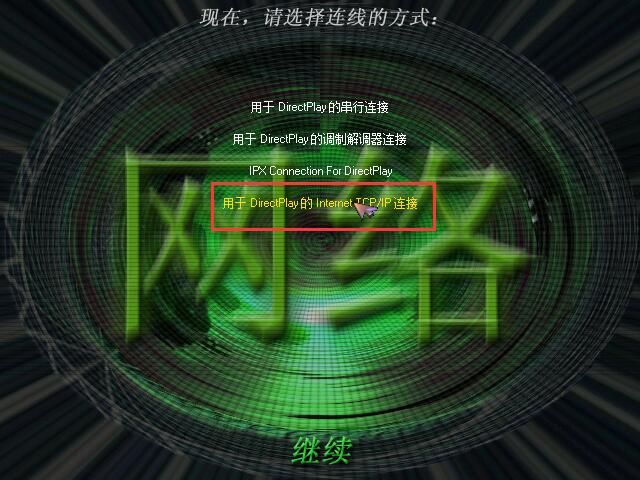
看到你在寻找《蓝色警戒:战争之人》的高帧率流畅补丁,我完全理解你在体验经典游戏时遇到的卡顿问题,作为老玩家,我也曾为这款游戏的流畅度头疼不已,别担心,我来帮你解决这个问题,让你重新沉浸在经典战略游戏中!
🔍 核心思路与重要提示
- 官方无官方补丁: 《蓝色警戒》是2000年代初的老游戏,官方并未发布专门针对高帧率或流畅度的现代补丁,所谓的“补丁”通常是第三方社区或Mod爱好者制作的优化工具。
- 风险与兼容性: 下载和安装第三方补丁存在风险:
- 安全风险: 来源不明的文件可能捆绑恶意软件、病毒或广告程序。
- 稳定性风险: 补丁可能与你的特定系统(Win10/Win11)、硬件配置或游戏版本不兼容,导致游戏崩溃、存档损坏甚至系统问题。
- 功能失效: 补丁可能效果不佳或完全无效。
- 优先尝试基础优化: 在安装任何第三方补丁之前,强烈建议先尝试以下免费、安全且通常有效的系统级和游戏内优化方法,这些方法往往能解决大部分卡顿问题,且风险为零。
🛠️ 基础优化步骤(强烈推荐先尝试)
- 关闭后台程序: 游戏运行前,关闭所有不必要的后台程序(特别是杀毒软件的实时监控、浏览器、下载工具等),释放CPU和内存资源。
- 调整游戏内设置:
- 分辨率: 降低游戏分辨率是最有效的提升帧率的方法之一,尝试设置成800x600或1024x768。
- 画质选项: 将所有图形选项(纹理质量、特效、阴影、透明度等)调到最低。
- 视野范围: 降低视野范围(如果游戏有此选项)。
- 更新显卡驱动: 确保你的显卡(NVIDIA/AMD/Intel)驱动程序是最新版本,新驱动通常对老游戏有更好的兼容性和性能优化。
- 系统级设置(关键):
- Windows兼容性模式:
- 右键点击游戏主执行文件(通常是
BlueAlert.exe或类似名称)。 - 选择“属性” -> “兼容性”选项卡。
- 勾选“以兼容模式运行这个程序”,选择 Windows XP (Service Pack 3) 或 Windows 98 / Windows ME(哪个能用哪个)。
- 勾选“以管理员身份运行此程序”。
- 点击“应用” -> “确定”。
- 右键点击游戏主执行文件(通常是
- 禁用全屏优化(Win10/Win11):
- 在同一个“兼容性”选项卡下,取消勾选“禁用全屏优化”。
- 调整电源计划:
- 进入“控制面板” -> “硬件和声音” -> “电源选项”。
- 选择“高性能”电源计划。
- Windows兼容性模式:
- 尝试DirectDraw兼容性(如果卡顿与渲染有关):
- 在游戏安装目录下,找到
ddraw.ini文件(如果没有,可以创建一个文本文件,重命名为ddraw.ini)。 - 用记事本打开,输入以下内容(这是常见的优化设置,可能有效):
[ddraw]
Windowed=1
Mode=0
Device=DirectDraw
Hardware=1
Emulation=0
- 保存后关闭。
Windowed=1让游戏窗口化运行(可能减少卡顿),Mode=0强制使用默认分辨率,你可以尝试调整Mode的值(1, 2, 3...)对应不同的分辨率模式,找到效果最好的,设置后,务必在游戏设置里也把分辨率设置成窗口模式或匹配的分辨率。
- 在游戏安装目录下,找到
🧩 关于第三方“高帧率流畅补丁”
如果以上基础优化效果不佳,你仍然想尝试第三方补丁,请务必极度谨慎,并遵循以下建议:
🔗 可能的来源(自行搜索,需甄别)
- 国内游戏论坛/Mod社区: 如 3DM游戏论坛、游民星空、游侠网、NGA玩家社区(相关版块)、蓝色警戒相关贴吧 等,搜索关键词:“蓝色警戒 高帧率补丁”、“蓝色警戒 流畅补丁”、“蓝色警戒 优化补丁”、“BlueAlert 高帧率”。
- 国际社区: 如 ModDB(搜索 Blue Alert mods)。
⚠️ 下载与安装注意事项
- 选择信誉来源: 优先选择有较高下载量、正面评论、知名Mod作者或管理员发布的补丁,避免来源不明的网盘链接或小论坛。
- 仔细阅读说明: 下载补丁时,务必仔细阅读其说明文档(Readme.txt),了解补丁的功能、安装方法、适用版本、注意事项和可能的副作用。
- 备份原始文件: 在安装任何补丁之前,务必备份游戏主目录下的原始核心文件(如
BlueAlert.exe,ddraw.dll等)! 这样如果补丁有问题,可以轻松恢复。 - 使用杀毒软件扫描: 下载的补丁压缩包或文件,务必用可靠的杀毒软件进行全盘扫描后再解压和安装。
- 按说明安装: 严格按照补丁说明进行操作,通常是解压压缩包,覆盖游戏目录下的同名文件。
- 测试与恢复: 安装后启动游戏测试效果,如果出现卡顿加剧、崩溃、画面异常等问题,立即停止游戏,用备份的原始文件覆盖回去。
📌 常见补丁类型及可能效果
- DDraw兼容性增强补丁: 这是最常见的一类,它们通常包含一个修改过的
ddraw.dll文件,旨在解决老游戏在现代系统(尤其是Win10/Win11)上的渲染问题、黑屏、卡顿、分辨率无法设置等,上面提到的手动创建ddraw.ini的方法就是模拟这类补丁的原理,这类补丁相对安全,效果也比较明确(主要解决兼容性导致的卡顿/黑屏)。 - 内存/资源管理优化补丁: 这类补丁可能修改主执行文件(
BlueAlert.exe),尝试优化游戏对内存或CPU资源的使用,减少卡顿。风险较高,因为涉及修改核心程序,更容易导致不稳定,效果也因人而异。 - 帧率解锁/限制补丁: 理论上可以强制游戏运行在更高帧率或移除帧率限制,但对这款老游戏来说,提升帧率的空间有限,且强行提升可能导致游戏逻辑错误(如单位移动速度异常、射击判定不准等)。不推荐优先尝试。
📌 总结与建议
- 首选基础优化: 90%以上的卡顿问题可以通过 **关闭后台、
转载请说明出处
蓝警之家 » 蓝色警戒高帧率流畅补丁下载,蓝色警戒mod
蓝警之家 » 蓝色警戒高帧率流畅补丁下载,蓝色警戒mod

