
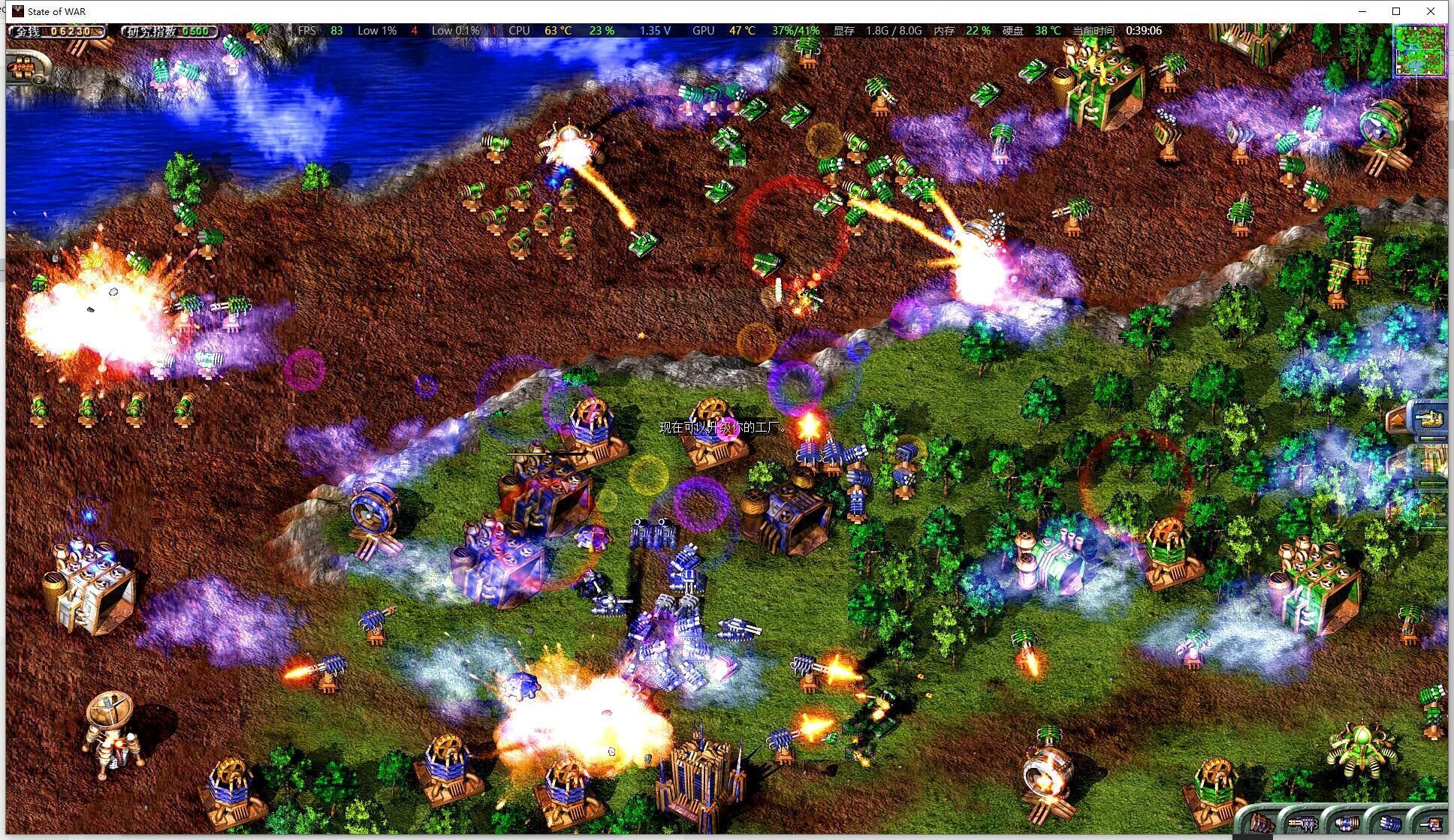
彻底解锁蓝色警戒(Blue Alert)的帧率限制,通常需要结合游戏设置、启动参数和第三方工具,由于这款游戏非常古老,其引擎对高帧率的支持可能存在一些问题(比如时间流逝速度与帧率绑定),彻底解锁”有时意味着在可接受的范围内尽可能提高帧率,并解决可能带来的副作用(如游戏进程加速)。
以下是详细的步骤和方法,请按顺序尝试:
🛠 一、 基础设置(首选尝试)
-
关闭垂直同步:

- 在游戏内的图形设置菜单中,找到“垂直同步”选项并将其关闭,这是最直接、最应该首先尝试的方法。
- 如果游戏内没有此选项,检查你的显卡控制面板(NVIDIA Control Panel / AMD Radeon Software / Intel Graphics Command Center):
在全局设置或程序特定设置中,找到“垂直同步”或“最大化帧率”选项,将其设置为“应用程序控制”或“关闭”,确保没有全局开启垂直同步。
-
降低图形设置:
虽然这不能“解锁”理论上的帧率上限,但能显著提高实际帧率,将分辨率、纹理质量、细节等级、特效等所有能降低的选项都调到最低或关闭,这能让你的硬件更容易达到更高的帧率。

⚙ 二、 使用启动参数(针对游戏本身)
蓝色警戒的启动器或快捷方式可能支持一些命令行参数来控制帧率,尝试以下方法:
-
编辑快捷方式:
- 右键点击桌面上的蓝色警戒快捷方式,选择“属性”。
- 在“目标”框中,路径末尾通常有一个空格,然后添加以下参数之一(尝试一个,不行再换另一个):
-maxfps 999(或-maxfps 1000,-maxfps 2000等一个很高的数字):这是最常见的帧率解锁参数,尝试设置一个远高于你显示器刷新率的大数字。-nofpscap:尝试这个参数,直接移除帧率限制。-fps:有时也支持-fps参数,-fps 120。
- 点击“应用”或“确定”保存。
- 启动游戏测试帧率。
-
检查游戏配置文件:
- 游戏安装目录下通常会有一个
BlueAlert.ini或类似的配置文件(也可能在Documents或AppData下的某个文件夹里,需要搜索)。 - 用记事本打开,查找是否有
FPS,MaxFPS,FrameRate等相关的设置项。 - 如果找到,将其值修改为一个很高的数字(如
999或1000),或者如果存在EnableFPSLimit=1这样的项,将其改为EnableFPSLimit=0。 - 保存文件后启动游戏测试。
- 游戏安装目录下通常会有一个
🧰 三、 使用第三方帧率限制工具(最有效但需注意副作用)
如果上述方法无效,或者你想更精确地控制帧率,可以使用第三方工具。强烈推荐 RivaTuner Statistics Server (RTSS),它是 MSI Afterburner 的一部分,但可以单独安装。
-
安装 RTSS:
- 下载并安装 MSI Afterburner(通常包含 RTSS),安装时可以选择只安装 RTSS。
- 或者单独下载 RTSS:https://www.guru3d.com/download/rtss/
-
配置 RTSS:
- 启动 RTSS(通常在系统托盘有图标)。
- 点击 RTSS 图标,选择“设置”。
- 在“应用程序检测”标签页,确保“检测应用程序”是开启的。
- 在“图形设置”标签页:
- 勾选“在应用程序启动时自动检测”。
- 找到蓝色警戒的进程名(通常是
BlueAlert.exe或类似名称),将其添加到检测列表(如果没自动检测到)。
- 在“帧率限制”标签页:
- 选择“自定义帧率限制”。
- 在“帧率限制”框中输入你想要的帧率(
120,144,240等)。务必设置一个高于你显示器刷新率的值,否则画面会卡在刷新率。 - 关键步骤: 确保“垂直同步”选项是关闭的(RTSS 的垂直同步会强制帧率等于刷新率,这与你想要的高帧率目标冲突)。
- 确保“硬件加速GPU调度”等高级选项按默认设置即可。
- 点击“应用”保存设置。
-
启动游戏:
- 启动蓝色警戒,RTSS 应该会自动检测到并应用你设置的帧率限制。
- 游戏内帧率应该会大幅提升(如果硬件允许)。
⚠ 重要注意事项(关于第三方工具和副作用)
- 游戏进程加速(最常见问题): 老游戏引擎常常将游戏逻辑(如单位移动、计时、
转载请说明出处
蓝警之家 » 蓝色警戒游戏帧率怎么彻底解锁,蓝色警戒游戏帧率怎么彻底解锁的
蓝警之家 » 蓝色警戒游戏帧率怎么彻底解锁,蓝色警戒游戏帧率怎么彻底解锁的

