
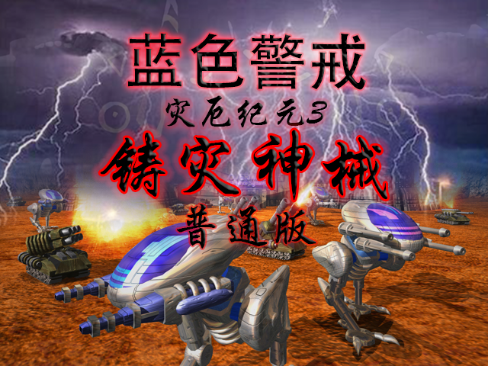
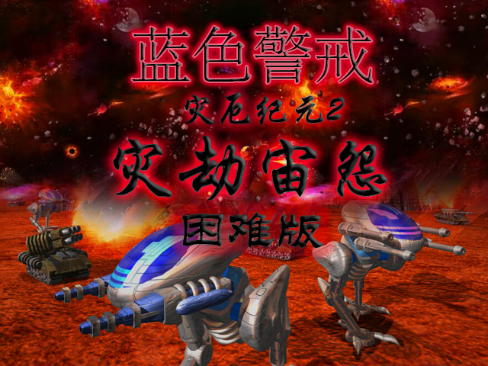
蓝色警戒(Sudden Strike)游戏出现“有声音没画面”的问题,通常是由于显卡驱动、游戏设置、系统兼容性或游戏文件损坏等原因导致的,以下是详细的排查和解决步骤:
检查显卡驱动问题(最常见原因)
- 更新显卡驱动:
- 回滚驱动(如果更新后问题出现):
- 打开 设备管理器 → 展开“显示适配器” → 右键显卡 → 选择“属性” → “驱动程序” → “回滚驱动程序”。
调整游戏设置
- 关闭全屏优化(Win10/11):
- 右键游戏图标 → 属性 → 兼容性 → 勾选 “禁用全屏优化” → 应用。
- 修改游戏分辨率/窗口模式:
- 进入游戏设置(如果画面未完全黑屏,可能看到部分界面),将分辨率调低,或改为 窗口模式。
- 关闭垂直同步:
在游戏设置或显卡控制面板中关闭垂直同步(V-Sync)。
检查系统兼容性
- 以管理员身份运行:
- 右键游戏图标 → 以管理员身份运行。
- 兼容性模式:
- 右键游戏图标 → 属性 → 兼容性 → 勾选 “以兼容模式运行这个程序”(尝试选择 Windows XP SP3 或 Win7)。
- 关闭覆盖层程序:
- 关闭 Steam、Discord、NVIDIA GeForce Experience、AMD Adrenalin 等软件的覆盖层功能。
验证游戏文件完整性
- Steam用户:
- 右键游戏库中的蓝色警戒 → 属性 → 已安装文件 → 验证游戏文件的完整性。
- 光盘/非Steam版:
- 重新安装游戏,或手动检查游戏目录下的文件是否完整(如缺少
.dll或.exe文件)。
- 重新安装游戏,或手动检查游戏目录下的文件是否完整(如缺少
调整显卡控制面板设置
- NVIDIA控制面板:
- 右键桌面 → NVIDIA 控制面板 → 3D 设置 → 管理 3D 设置 → 找到蓝色警戒 → 修改以下选项:
- 最大预渲染帧数:设为 1。
- 电源管理模式:设为 优先最高性能。
- 垂直同步:选择 关闭。
- 右键桌面 → NVIDIA 控制面板 → 3D 设置 → 管理 3D 设置 → 找到蓝色警戒 → 修改以下选项:
- AMD控制面板:
- 类似路径:Radeon Software → 游戏 → 蓝色警戒 → 关闭垂直同步。
检查硬件与连接
- 显示器连接线:确保线缆插紧,尝试更换HDMI/DP线。
- 多显示器设置:如果接了多个显示器,尝试断开副显示器。
- 独显/核显切换(笔记本):确保游戏使用独立显卡(在显卡控制面板中设置)。
其他解决方案
- 关闭后台程序:关闭杀毒软件、下载工具等占用资源的程序。
- 调整系统缩放:右键桌面 → 显示设置 → 缩放比例设为 100%。
- 重新安装游戏:彻底卸载后重新安装,避免旧文件残留。
- 更新DirectX:下载 DirectX End-User Runtime Web Installer。
尝试启动参数(进阶)
右键游戏图标 → 属性 → 目标栏 在路径末尾添加以下参数之一:
-windowed(强制窗口模式)-noborder(无边框窗口)-w(低分辨率窗口)-skipintro(跳过动画)
总结步骤
- 更新显卡驱动(最关键)。
- 关闭全屏优化 + 管理员运行。
- 验证游戏文件完整性。
- 调整显卡控制面板设置(关闭垂直同步)。
- 尝试启动参数(如
-windowed)。
如果以上方法均无效,可能是游戏版本过旧或系统不兼容,建议搜索该游戏的专用补丁(如非官方汉化补丁、兼容性补丁)或尝试在虚拟机中运行(如Windows XP模式)。
转载请说明出处
蓝警之家 » 蓝色警戒游戏有声音没画面,蓝色警戒游戏有声音没画面怎么回事
蓝警之家 » 蓝色警戒游戏有声音没画面,蓝色警戒游戏有声音没画面怎么回事

